Mostrando las entradas con la etiqueta ubuntu. Mostrar todas las entradas

viernes, 23 de febrero de 2018

Debian: No puedo seleccionar texto en touchpad (Solución)

Si instalaste Debian u otra distro similar te habrá pasado que no puedes seleccionar texto con el touchpad.

Solución:

Editamos el archivo:

sudo pluma /etc/rc.local

antes del exit 0 agregar lo siguiente:

rmmod psmouse
modprobe psmouse proto=imps

Esto soluciona el problema, aqui te presento otra alternativa si es un touchpad generico ejecuta los comandos citados anteriormente y para hacer el cambio permanente edita el archivo /etc/modprobe.d/touchpad.conf y teclear en la línea siguiente:
options psmouse proto=imps


sábado, 10 de septiembre de 2016

Instalando Adobe Flash 23 en Ubuntu Linux

Quien lo diría, Adobe se arrepintió y volvió a dar soporte para Linux. Recordarás hace tiempo que Adobe lo dejó estancado en la versión 11 y sólo recibía actualizaciones de seguridad.


domingo, 21 de febrero de 2016

Cómo configurar un repetidor Tor en Ubuntu

Para configurar un repetidor tor es necesario primero instalar tor:

$ sudo su
# echo "deb http://deb.torproject.org/torproject.org trusty main" >> /etc/apt/sources.list

En caso que tu distribución no sea la 14.04 reemplazar "trusty" por el nombre correspondiente de tu distribución.

Para saber cuál es puedes teclear el siguiente comando:

lsb_release -a

Ahora actualizaremos los repositorios.

sudo apt-get update

Añadiremos la llave:

apt-get install deb.torproject.org-keyring

Actualizaremos los repositorios de nuevo para confirmar la llave:

sudo apt-get update

Ejecutamos Tor

service tor start

Comprueba que Tor esté corriendo

 netstat -antp

Configuración


Editamos el archivo de configuración de Tor, haciendo un respaldo primero y luego la edición:

# cp /etc/tor/torrc /etc/tor/torrc.original
# pluma /etc/tor/torrc

Pluma es el editor de texto en MATE, reemplaza pluma si tu editor es otro: Nano, Gedit, mousepad, etc.

Añadimos al final del archivos las siguiente líneas:

SocksPort 0
Log notice file /var/log/tor/notices.log
Nickname Mirepetidor
ORPort 9001
DirPort 9030
Address ningno.ejemplo.com # esto es opcional
ContactInfo micorreo ARROBA gmail PUNTO com
RelayBandwidthRate 128 KB
RelayBandwidthBurst 192 KB
ExitPolicy reject *:*


SocksPort 0
Queremos que Tor actúe sólo como repetidor y que ignores las conexiones de aplicaciones locales.

Log notice file /var/log/tor/notices.log /var/log/tor/notices.log
Todos los mensajes de nivel de "aviso" deberán ir a /var/log/tor/notices.log. Checa los otro cinco niveles aquí.

Nickname Mirepetidor
Un nombre para nuestro servidor Tor. El repetidor podrá ser alcanzado en la bases de datos públicas por ese nombre.

ORPort 9001
Este es el puerto estándar para conexiones de red Tor entrantes.

DirPort 9030
Este es el puerto estándar para la distribución de información sobre el directorio público Tor.

Address ningunnombre.ejemplo.com #Opcional

Esto es opcional pero útil, Si tu repetidor tiene problemas participando en la red Tor durante el inicio intente proporcionar aquí el nombre de dominio completo o la dirección IP pública del equipo cliente/VM /VPS.

ContactInfo micorreo ARROBA gmail PUNTO com
Puedes poner una dirección real, sólo por si alguien quiere ponerse en contacto al revisar los datos de tu repetidor en un directorio público.

RelayBandwidthRate 128 KB
El ancho de banda permitido para el tráfico entrante. En este ejemplo es 128 kilobytes por segundo, es decir 8 x 128 = 1024kbps o 1Mbps. Tenga en cuenta que RelayBandwidthRate debe ser de al menos 20 kilobytes por segundo.

RelayBandwidthBurst 192 KB
Este es el ancho de banda permitido para ráfaga de tráfico entrante. En nuestro ejemplo es 50% más que el RelayBandwidthRate permitido.

ExitPolicy reject *: *
Este repetidor no permitirá salidas a la internet normal, es sólo parte de la red Tor. Si usted es el anfitrión del repetidor en su casa ese muy recomendable que no permita otras salidas. Esto es cierto incluso si estas usando Tor con VPS.

Ahora reiniciamos Tor:
service tor restart

Para ver lo que sucede mientras corre Tor:

tail -f /var/log/tor/notices.log

Al ver el archivo de log si ves que DirPort and ORPort son "reachables" entonces está funcionando. En caso que no, verifica los permisos de tu cortafuegos.

Monitoreando el Repetidor

Una forma de saber si nuestro repetidor está activo, es consultar el sitio Atlas buscando el nombre de nuestro repetidor.

Otra forma es instalando Arm, pero antes de esto necesitamos hacer unas modificaciones al archivo de configuración:

Busca estas líneas y borrar el signo de gato:

ControlPort 9051
HashedControlPassword ...

y al final de archivo añade:

DisableDebuggerAttachment 0

Ya no es necesario continuar trabajando desde el usuario root, salimos y creamos otra cuenta:

exit

Crearemos otra cuenta llamada debian-tor por razones de seguridad y lo corremos:

$ sudo -u debian-tor arm

Arm en Linux
Arm en Ubuntu
Ahora ya somos participantes de la red tor, es importante recordar que sólo somos un repetidor, no un nodo de salida, de la cuál otro se encargará. En otras palabras ningun servicio de internet o sitio web verá nuestra IP pública de nuestro repetidor, así nos evitaremos problemas.

Piensa que no podemos saber las intenciones de los clientes Tor ni podemos ser resposables de sus acciones. Los que tienen mas demanda son los nodos de salida pero eso se hace por medio un cambio mínimo en la configuración.

sábado, 16 de mayo de 2015

Cómo instalar Visual Studio Code en Ubuntu

Para instalar Visual Studio Code en Ubuntu simplemente descargamos el archivo desde el sitio de descarga oficial, que extrañamente para ser para Linux es un .zip en vez de un .tar.gz.

En la terminal tecleamos el siguiente comando;

sudo unzip VSCode-linux-x64.zip -d /opt/vscode

Lo que hace es descomprimir el contenido en la carpeta opt/vscode, el -d es para crear la carpeta si no existe.

Ahora en vez de tener que ejecutarlo cada vez  con ./Code crearemos un archivo llamado vscode.desktop con el siguiente contenido:

[Desktop Entry]
Name=Visual Studio Code
Comment=Editor de código Visual Studio Linux
Exec=/opt/vscode/Code
Icon=/opt/vscode/resources/app/vso.png
Terminal=false
Type=Application
Categories=Development

Y lo guardas en usr/share/applications

Ya puedes ver el icono en Aplicaciones->Programando.

domingo, 26 de abril de 2015

Cómo instalar Dosbox + dbgl en Ubuntu

Digger en  Dosbox usando Ubuntu Mate


Dosbox es un emulador que nos permite correr antiguos programas de MS-DOS y pr supuesto jugar juegos clásicos también.

Dosbox ya viene por defecto en los repositorios de Ubuntu, así para instalarlo sólo tecleamso

sudo apt-get install dosbox

Y ya está, pero podemos mejorarlo aun más descargando dbgl, en un front-end para Dosbox, pero antes debemos instalar java 7.

sudo add-apt-repository ppa:webupd8team/java
sudo apt-get update
sudo apt-get oracle-java-7-installer

Ahorá descarga dbgl en el sitio oficial, ya sea para versión de 32 o 64 bits.

Si no abriste Dosbox, hazlo para que te cree la carpeta .dosbox en tu carpeta home/nombreusuario, puedes verla presionando Ctrl + H (ya que es una carpeta oculta)

En cuanto al archivo de idioma español puedes descargarlo aquí.

En el archivo dosbox-0.74.conf busca la parte donde dice:
language=

Añade

language=spanish-0.74.conf

En cuanto a dbgl descomprime el archivo y corta los archivos a la carpeta .dosbox

Abre el archivo dbglp para ejecutar, en el menú Versiones de dosbox, añadiremos el dosbox que vienes instalado en nuestro sistema:

La Ruta es /usr/bin/X11

El archivo de configuración está en la carpeta home/nombreusuario/.dosbox para que lo selecciones.

En Añadir perfiles puedes añadir el juego que quieras, en la pestaña montaje selecciona la ruta del juego y su archivo de configruación (si lo tiene). Y en la pestaña Info puedes añadir el nombre del juego con su respectiva información que la obtendrá de Internet (si la hay).

Arranca el juego en el botón Ejecutar perfil y listo.


jueves, 23 de abril de 2015

Personalizar GRUB en Ubuntu

Para personalizar el GRUB se puede hacer con Grub Customizer, para instalar:

sudo add-apt-repository ppa:danielrichter2007/grub-customizer
sudo apt-get update
sudo apt-get install grub-customizer

Lo encontrarás en Sistema->Administración, ahí puedes editarlo a tu gusto, cambiar el orden de los kernel, sistema operativo, etc.

sábado, 16 de noviembre de 2013

Configurando red Ubuntu a Windows 7

Estos son los pasos necesarios para conectar una red Ubuntu - Windows:

Ubuntu a Windows

1. Primero instalaremos samba y el cortafuegos uwf
sudo apt-get install samba samba4 samba-common smbclient winbind ufw gufw

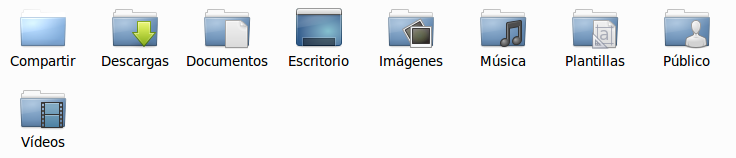
2. Creamos una carpeta llamada Compartir en /home (o como quieras llamarla)


3. Ahora abrimos Samba en el menú /Sistema/Samba para añadir la carpeta "Compartir"

4. Ahora editaremos el archivo smb.conf

sudo leafpad /etc/samba/smb.conf

Leafpad es el editor de texto de Xubuntu, en tu caso puede ser gedit si usas Gnome.


5. Busca la línea "WORKGROUP" y cámbiala por el nombre del grupo de trabajo de red de Windows.

6. Luego añade las siguientes líneas:

remote announce = 192.168.1.255/WORKGROUP
Aquí está la dirección de la red donde se encuentran los equipos que queremos anunciarles los recursos compartidos.

valid users = NombreUsuario, NombreUsuario2

Lista de usuarios válidos que pueden acceder, separados por comas.

6. Busca la línea  "name resolve order" y quita el ";" que tiene al principio.


;name resolve order = lmhost host wins bcast


a esto:


name resolve order = lmhost host wins bcast

7. Guarda y cierra el archivo.

8. Ahora abre el archivo nsswitch.conf 
sudo leafpad /etc/nsswitch.conf


Busca esta línea: 

hosts: files mdns4_minimal [NOTFOUND=return] dns mdns4

y añade antes de dns, la palabra "wins", quedando de esta manera: 

hosts: files mdns4_minimal [NOTFOUND=return] wins dns mdns4

9. Guarda y cierra el archivo.

10. Configuraremos una contraseña a nuestra cuenta de Usuario para poder acceder a la carpeta Compartida desde Windows
sudo smbpasswd -a NombreUsuario

11. Reiniciamos Samba
sudo smbd restart

Ahora toca el turno de configurar ufw

12. Permitiremos el tráfico samba en nuestra red privada.

sudo ufw allow from 192.168.1.0/24 to any app Samba

13. Ahora lo activamos

sudo ufw enable

A estas alturas ya deberías ver las carpetas de Windows en la sección Red de tu navegador de archivos.

Desde Windows 7:
En la sección Red de tu explorador de Windows ya deberías poder ver el equipo y entrar con tu cuenta de usuario y contraseña, aunque también existe otra forma:


En el explorador de Windows en la sección Red, haz clic derecho y selecciona "conectar a unidad de red", teclea la dirección IP, sería algo así

\\192.168.1.64\Compartir

lunes, 18 de marzo de 2013

Instalar navegador Opera en Español para Ubuntu

Primero vamos  a la página oficial de Opera para descargar el navegador.

Descargamos el archivo.

Cuando se descargue, clic derecho - Abrir con gestor de paquetes Synaptic, instalar paquete.

Espera a que termine el proceso, cuando inicies Opera verás que está en inglés, para cambiarlo a español vete a Settings -Pestaña general.
Luego en la parte inferior donde está la opción para seleccionar idioma. Botón details.
Luego Botón choose y navega hasta la carpeta es-es o es-la según sea tu caso dentro de la carpeta locale y selecciona el archivo.

miércoles, 8 de agosto de 2012

Recuperar GRUB 2 Ubuntu 10.04

Para recuperar GRUB en caso de que hayas instalado Windows y perdido el arranque de Ubuntu.

Instalar o Actualizar FIrefox en español en Ubuntu

Para instalar o actualizar Firefox teclea estos comandos en la terminal:

sudo apt-get install firefox firefox-locale-es

Y así tendremos firefox instalado con el idioma español incluido con todas sus variantes es-es, es-mx, es-ar etc.

Compilando Aegisub para Ubuntu


Hace tiempo escribí sobre cómo instalar aegisub en ubuntu por medio de un repositorio, pero como veo que ha quedado atrasado, decidí hace este tutorial para instalar la versión más reciente.

Primero descarga el código fuente de Aesigub desde la página oficial para Unix.

Luego descargamos el código fuente de ffmpegsource desde la página oficial.

Instalaremos primero éste ya que es necesario para poder ver los vídeos.

Algunos de los pasos los hice por medio del Gnome Commander por lo que omití los comandos para hacerlo rápido

Descargamos el código fuente.

Descomprimimos

tar xvjf ffms-2.17-src.tar.bz2

Cambiamos el nombre de la carpeta a ffms-2.17 (puede variar según versión)

Movemos la carpeta dentro de la carpeta /opt/

Nos pedirá algunos paquetes para compilar como 'libavformat' , instalaremos los -dev

sudo apt-get install libavformat-dev libswscale-dev

Compilamos


./configure
make
make install


Listo, ahora toca el turno a libass que es necesaria para los subtítulos ass y ssa.


Vamos a la página para descargar el código fuente.

Descomprimimos

Movemos la carpeta a /opt/

Compilamos

./configure
make
make install

Instalaremos Portaudio

Descargamos código fuente

Descomprimos

Movemos la carpeta a /opt/

Compilamos


./configure
make
make install


Ahora sigue Aegisub

Descomprimir archivo

$sudo tar -zxvf aegisub.tar.gz

Renombra la carpeta a "aegisub"

$sudo mv aegisub-2.1.9 aegisub


Movemos la carpeta hacia dentro de la carpeta opt

$sudo mv aegisub /opt/

Entramos en la carpeta

cd Aegisub

Antes de compilar verificaremos que tenemos instalado lua 5.1, wxWidgets y otros paquetes más.

$sudo apt-get install lua5.1 liblua5.1-0-dev libhunspell-dev libpulse-dev libopenal-dev

Añadimos origen del software

deb http://apt.wxwidgets.org/ lucid-wx main (cambia el lucid por la distribución que tengas)

sudo apt-get install wx2.8-headers libwxgtk2.8-0 libwxgtk2.8-dev

Es posible que te pida otros paquetes, si te los pide instálalos.

Ahora sí compilamos.

-/configure

Si todo salió bien, debe aparecerte esto:


make

make install

Si en ffmpeg, Portaudio, libass aparece no. Algo no está bien. De todas formas se podrá compilar pero no funcionará del todo.

Sí todo salió bien debes tener el ejecutable dentro de la carpeta src.

Vamos adentro de la carpeta po.

Renombramos el archivo es.gmo a aegisub21.mo

Movemos el archivo aegisub21.gmo a la carpeta usr/share/locale/es/LC_MESSAGES

mv es.gmo /usr/share/locale/es/LC_MESSAGES

En caso de que te pida permisos hazlo por medio del Gnome Commander o por medio del comando chmod

chmod 7777 -R/usr/share/locale/es/LC_MESSAGES


Al abrir aegisub te debe aparecer en español, sino cambia el idioma y listo.

Ahora crearemos el lanzador en el menú.


Vayamos a la carpeta /opt/aegisub/desktop/scalable y copiamos el archivo aegisub.svg en /usr/share/icons/hicolor/scalable/apps

Vayamos a la carpeta /opt/aegisub/desktop/48x48 y copiamos el archivo aegisub.png en  /usr/share/pixmaps.

El cursor debe quedar sobre Aplicaciones, clic derecho, editar menú.

Dentro de Sonido y vídeo especificamos la ruta de la aplicación, y en cuanto al ícono lo seleccionamos en la carpeta pixmaps.


Si te fijaste bien, también pudimos haberle dado la capacidad a Aegisub para leeer scripts de ruby y perl, pero hasta donde yo entiendo no son muy usados en los karaokes como lo es el Lua.

Actualizando y eliminando kernel en Ubuntu

Te enseñare cómo actualizar el kernel en Ubuntu.

Para saber cuál versión tienes teclea el comando en la Terminal:
uname -a

En mi caso tengo instalado 2.6.32-02063236-generic que había actualizado desde la versión 2.6.32.35-generic.

Vamos a la página kernel.ubuntu.com y verás varios directorios, escoge la versión que quieras actualizar, en mi caso v2.6.32.37-lucid

Descarga tres archivos, dos empiezan el nombre con linux-header... , de estos uno termina en -all.deb y el otro en -i386.deb, el tercero empieza en linux-image... en caso de que tengas un procesador de 64 bits descarga los archivos -amd64.deb en vez de los i386.

Ahora para instalarlos puedes hacerlo desde el gestor de paquetes (clic derecho), o manualmente en este orden:

sudo dpkg -i linux-headers-2.6.32-02063236_2.6.32-02063236.201105270528_all.deb

sudo dpkg -i linux-headers-2.6.32-02063236-generic_2.6.32-02063236.201105270528_i386.deb (o am64deb)

sudo dpkg -i linux-image-2.6.32-02063236-generic_2.6.32-02063236.201105270528_i386.deb (o -amd64.deb)

Reinicia tu computadora y tendrás que verlo.

Otra forma de instalar es por medio de la terminal:

Para ver las versiones disponibles:

apt-cache search linux-image

Para instalar una imágen en específico:

apt-get install linux-headers-x.x.x-xx

apt-get install linux-image-x.x.x-xx

Ambas la misma versión

Si todo salió bien ahora puedes borrar kernels antiguos.

Para saber la lista teclea:

dpkg --get-selections | grep linux-image


En mi caso borraré la versión 2.6.32-21

sudo aptitude purge linux-image-2.6.32-21-generic


Y ya es todo.

Compilando y optimizando kernel para Ubuntu

Esta guía aprenderás cómo compilar y optimizar el kernel para tu máquina.

Primero ve a la página kernel.org

Descarga la versión que quieras, en mi caso, 2.6.33.1

Se descargará en la carpeta Descargas, lo movemos a las carpeta /usr/src/

sudo mv linux-2.6.33.1.tar.bz2     /usr/src/

Vamos al directorio /usr/src y luego descomprimimos

sudo tar xvjf linux-2.6.33.1.tar.bz2


Como curiosidad si quieres acelerar la compilación entonces mueve la carpeta descomprimida a la carpeta /dev/shm, acelerará el proceso porque hará la compilación en la misma memoria RAM y no en el disco duro ;) al terminar sólo mueve la carpeta a /usr/src, eso si tienes RAM de sobra.

Instalaremos varios paquetes para hacerlo al estilo Debian

sudo apt-get install kernel-package

Instalamos el desarrollador de paquetes GTK+

sudo apt-get install libglade2-dev

Instalamos ncurses

sudo apt-get install libncurses5-dev


Opcionalmente para ahorrar tiempo al configurar controladores tecleamos:

make localmodconfig

Lo que hace es cargar sólo los controladores de nuestra máquina para hacer el núcleo más pequeño.

Ahora haremos la configuración, vamos dentro de la carpeta descomprimida del kernel y tecleamos:

make config

La desventaja es que tendremos que responder a cada una de las preguntas, sólo para experimentados.

También se puede usar make con la opción make config:

make menuconfig

Ahora podemos elegir las opciones del kernel


Empezamos excluyendo las opciones genéricas y multiprocesamiento simétrico (actívalo si tienes dos o más procesadores).


Y luego seleccionamos el procesador, en mi caso un Pentium 4 y excluimos las funciones genéricas.


Podemos modificar más cosas como quitar controladores que nunca usaremos, por ejemplo para tarjetas pcmcia (a menos que tengas laptop), tarjetas de vídeo integrado de Intel, radio AM/FM y para ciertos modelos de laptops. Aunque si utilizaste el modlocalconfig se supone que no es necesario.


Luego salimos para guardar cambios.


Compilamos el núcleo

make

Después de esperar, instalamos los módulos

make modules_install

Para concluir instalamos el núcleo

make install

Con esto se instalará el núcleo en la carpeta boot, creará el archivo system.map, creará la imagen de disco RAM correspondiente, y añadirá el arranque en  /boot/grub/grub.conf respetando los núcleos anteriores instalados.

Creamos la imagen initrd necesaria para cargar los controladores, vamos a la carpeta /boot/

sudo mkinitramfs -k -o initrd.img-2.6.33.1 2.6.33.1

Actualizamos GRUB

update-grub

Y finalmente reiniciamos
shutdown -r now

Opcionalmente si queremos los paquetes deb de los headers y la imagen:
sudo make-kpkg --initrd linux_headers linux_image

Después de reiniciar con el nuevo kernel es posible que falte algún módulo (tarjeta nvidia verdad), simplemente instalamos module-assistant y añadimos el que falta.

sudo apt-get install module-assistant

Para iniciar:

module-assistant

Elige los módulos según necesites.

Notas extras:

Para la próxima que compiles el kernel y no tengas que crear otra vez el archivo de configuración puedes cargar el anterior que creaste:

cp /boot/config-2.6.33.1 ./.config

Y para limpiar fuentes del kernel anterior:

make mrproper

sábado, 13 de noviembre de 2010

Instalar servidor local con apache + php + mysql + phpmyadmin en Ubuntu

Para instalar estos servicios en ubuntu tecleamos:

sudo aptitude install apache2 php5 phpmyadmin mysql-server mysql-client mysql-query-browser

Ahora creamos un enlace para phpmyadmin

sudo ln -s /usr/share/phpmyadmin /var/www/

O también abre el archivo /etc/apache2/apache2.conf para modificarlo y añadirle esta línea al final Include /etc/phpmyadmin/apache.conf con sudo gedit /etc/apache2/apache2.conf

Reiniciamos apache

sudo /etc/init.d/apache2 restart

Ahora cambiamos los permisos de la carpeta var/www/para que podamos crear nuestros archivos o cpiarlos de otro lugar. Esto lo puedes hacer en programa como Gnome Commander, xfe o por medios del comando sudo chmod 777 /var/www/joomla -R

jueves, 11 de noviembre de 2010

Permisos de discos en Ubuntu

En caso de tener un segundo disco y para no tener que teclear la contraseña cada rato.

En terminal:

sudo gedit /usr/share/polkit-1/actions/org.freedesktop.devicekit.disks.policy

buscar la acción con identificador
org.freedesktop.devicekit.disks.filesystem-mount-system-internal
y cambiar el valor para allow_active de auth_admin_keep a yes.

A partir de Ubutnu 10.04 ya no es necesario hacer esto.

sábado, 22 de mayo de 2010

Triple Boot: Windows XP + Windows 2003 Server + Ubuntu

Aquí les muestro el tiple boot para una PC que tiene instalado estos tres Sistemas Operativos, aclarando que se instaló primero XP, luego Ubuntu por medio de Wubi, y después Windows 2003 Server en el disco D:


[boot loader]


timeout=30

default=multi(0)disk(0)rdisk(1)partition(1)\WINDOWS

[operating systems]

multi(0)disk(0)rdisk(1)partition(1)\WINDOWS="Windows Server 2003, Enterprise" /noexecute=optout /fastdetect

multi(0)disk(0)rdisk(0)partition(1)\WINDOWS="Microsoft Windows XP Professional" /fastdetect

C:\wubildr.mbr="Ubuntu"

miércoles, 19 de mayo de 2010

Configurar phpmyadmin en Ubuntu después de instalarlo

Seguramente después de teclear sudo apt-get install phpmyadmin y vas a la dirección http://localhost/phpmyadmin no verás la página de inicio de phpmyadmin, para hacer que funcione tienes que hacer estos pasos.

Teclea en Aplicaciones-Accesorios-Terminal sudo gedit /etc/apache2/apache2.conf al final de archivo añade al final Include /etc/phpmyadmin/apache.conf y guardalo.

Ahora reinicia el servicio Apache
sudo /etc/init.d/apache2 restart

Estoy suponiendo que ya has instalado el servidor apache y mysql, si no entonces instálalos con un sudo apt-get install apache2 mysql-server mysql-client

Una vez instalado modificamos la contraseña de mysql con sudo /usr/bin/mysqladmin -u root password contraseñanueva


Y ahora ya podrás entrar a phpmyamin usuario root y tu contraseña.

Ah y todavía falta que tengas php, pero eso es otra historia...

lunes, 17 de mayo de 2010

Cómo instalar el idioma español en OpenOffice 3.2.0

SI te bajaste la versión 10.04 de Ubuntu seguramente el Openoffice está en inglés; para instalar el idioma español, simplemente vea Sistema, Administración, Soporte de Idiomas, te avisará que faltan paquetes por instalar, aceptar y por sí sólo se instalará, o si prefieres usar comandos, estos son los que tienes que descargar:

Ya sabes, teclea sudo apt-get install y luego:

openoffice.org-help-es
gnome-user-guide-es
openoffice.org-l10n-es
language-support-writing-es
openoffice.org-hyphenation

martes, 16 de marzo de 2010