Mostrando las entradas con la etiqueta red. Mostrar todas las entradas

jueves, 5 de marzo de 2015

Conectando MS-DOS a la red

Primero necesitarás tener instalado una máquina virtual con Windows 98SE instalado (o si tienes una real mejor), vas al menú Inicio y en MS-DOS vas a crear un disco de arranque tecleando:

FORMAT /S A:

Sé que se puede hacer de otra forma en el Administrador de programas, pero hecho de esta forma no me explico porqué no arranca.

Las imagenes de disquetes puedes crearlas con UltraISO.

Bueno, si vas al explorador de archivos en la unidad A, verás que sólo tenemos el archivo command.com, es lo más simple, pero necesitaremos otros archivos (algunos son ocultos) pero con el comando COPY  no deberías tener problema, vete a Menú Inicio->MS-DOS

CD\WINDOWS\COMMAND
COPY FDISK.EXE A:
COPY FORMAT.COM A:
COPY EDIT.COM A:
COPY KEYB.COM
COPY KEYBOARD.SYS

CD\WINDOWS
COPY HIMEM.SYS A:
COPY EMM386.EXE A:
COPY SMARTDRV.EXE A:


Ahora crearemos nuestra máquina virtual para que arranque con el disquete que acabas de crear.


Tecleamos FDISK par dar formato al disco duro.


Seleccionamos la opción 1, y otra vez 1.


Reiniciamos.


Ahora instalamos los archivos del sistema

FORMAT C:\S


Nota: Si tienes problemas con los dos puntos ( : ) presiona la tecla Shift + Ñ, esto se soluciona con keyboard.sys pero será solucionado adelante.

Tenemos instalado MS-DOS en nuestro disco, pero es muy básico (solamente tiene command.com)

Ahora instalamos un controlador para la unidad de CD/DVD, este paso es opcional, ya que también puedes hacerlo desde una imágen de disquete, pero como yo ya lo tengo guardado en un CD usaré este paso. En esta ocasión instalaré un controlador de Samsung que funciona muy bien.


Instalaremos MSCLIENT por medio del comando SETUP.

Si lo haces por disquetes, busca los archivos DSK3-1.EXE y DSK3-2.EXE, extra el contenido y copialo en dos imágenes de disquete respectivamente.


En la parte del controlador seleccionamos Not Network adapter shown on this list, luego tecleamos la ruta del controlador para AMD PC Family Client.


Nos pedirá un nombre de usuario, se lo damos, quitamos el protocolo IPX y le instalamos TCP/IP EN Change Network Configuration.


Para terminar selecciona Network configuration is correct. Y luego the listed options are correct.

En la parte donde dice Please insert OEM Disk déjalo como tal como está, reinicamos.

Ahora veras que nos aparece el error 8 que no tenemos suficiente memoria, esto se soluciona copiando los archivos que mencioné anteriormente a la carpeta raíz.


HIMEM.SYS
EMM386.EXE
SMARTDRV.EXE
EDIT.COM
KEYB.COM
KEYBOARD.SYS

Modificamos Config.sys para que quede así, con el comando EDIT CONFIG.SYS:

FILES=40
BUFFERS=25
DEVICE=HIMEM.SYS
DEVICE=EMM386.EXE NOEMS
DEVICEHIGH=C:\NET\IFSHLP.SYS


Y también AUTOEXEC.BAT, donde editaremos la parte donde carga los programas de red para que queden así:

KEYB SP,,C:\KEYBOARD.SYS

SET PATH=C:\NET;C:\
LH C:\NET\NET INITIALIZE
LH C:\NET\NWLINK
LH C:\NET\NETBIND.COM
LH C:\NET\UMB.COM
LH C:\NET\TCPTSR.EXE
LH C:\NET\TINYRFC.EXE
LH C:\NET\NMTSR.EXE
LH C:\NET\EMSBFR.EXE
LH C:\NET\NET START

Reinicia, si hiciste tobo bien deberías ver el logotipo de Windows 98 durante el arranque,  en caso que vuelva aparecer el error 8, si añadiste controladores extras (como el cd en mi caso) añade REM en la línea correspondiete parar evitar que cargue el controlador en mi caso es:

En AUTOEXEC.BAT

REM  C:/SAMSUNG\MSCDEX :/D:SSCD00

Desde la unidad C tecleamos.

EDIT C:\NET\PROTOCOL.INI

Vamos a la parte de la máscara de subred para cambiarla a 255 255 255 0 (a menos que tu red tenga una configuración diferente).


También editaremos SYSTEM.INI, ahí podemos cambiar el nombre de la PC, nombre de usuario, y el grupo de trabajo.


Si todo salio bien teclea el comand NET VIEW, deberías poder ver tus dispositivos en red. Para compartir en red teclea el comando NET.




jueves, 28 de agosto de 2014

Compartir archivos entre Linux Mint y Windows 7

Para crear una red entre una máquina que tienen instalados Linux Mint (o distro similar) y otra con Windows 7 o 10, estos son los pasos.

Instalar Samba y Winbind:

sudo apt-get install samba samba-common smbclient system-config-samba winbind

Actualización: 21/feb/2018
system-config-samba quedó desactualizado pero aun funciona, si usas el escritorio MATE te recomiendo instalar también mate-system-tools o su equivalente en el escritorio de tu preferencia.

En el caso de Debian 8 (o distro compatible), yo instalé el paquete de los repositorios de ubuntu especificamente system-config-samba_1.2.63-0ubuntu6_all.deb y funciona, aunque probablemente para que no tengas problemas concede permisos de escritura sin administrador para el siguiente archivo:

sudo touch /etc/libuser.conf

Configurar Winbind:

sudo pluma /etc/nsswitch.conf              (pluma es el editor de notas de Linux Mint 19, en Ubuntu es gedit)

Buscar esta línea:

hosts:          files mdns4_minimal [NOTFOUND=return] dns mdns4

y reemplazarla por:

hosts:          files mdns4_minimal [NOTFOUND=return] dns wins mdns4

El archivo nsswitch.conf debe verse así:


passwd:         compat
group:          compat
shadow:         compat
hosts:          files mdns4_minimal [NOTFOUND=return] dns wins mdns4
networks:       files
protocols:      db files
services:       db files
ethers:         db files
rpc:            db files
netgroup:       nis

Reiniciamos el equipo:

sudo reboot

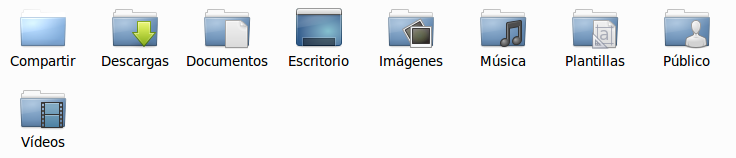
Creamos una nueva carpeta llamada Compartir en /home/

Lanzamos Samba en Aplicaciones->Samba

En Preferencias->Configuración del servidor completamos los datos básicos como el nombre de la red y descripción del equipo. (Puedes lanzarlo en terminal como system-config-samba)


Añade la carpeta compartir usando el botón añadir (el que tiene una cruz).

Ya añadido la ruta de la carpeta haz doble clic para configurar el acceso, permisos de escritura, y usuarios quienes obtendrán acceso.

En Preferencias->Usuarios Samba, añade los usuarios de Red, recuerda que el nombre de Usuario de Windows tiene que estar escrito tal como está y establece una contraseña para Samba.

Reinicia los servicios:

sudo restart smbd && sudo restart nmbd

Abre la terminal y teclea.

ifconfig

Te mostrará las direcciones ip, anota la que usarás para conectarte a windows ya sea la ethernet (eth0) o wifi (wlan0).

Ahora en la máquina con Windows 7.

En el explorador de Windows haz clic derecho en Red y selecciona: Conectar a nueva unidad de Red:

En unidad selecciona la unidad Z (o la letra que quieras) y en Carpeta teclea la dirección ip con la carpeta a compartir asi:

\\192.168.1.70\Compartir

Ya deberías poder ver la carpeta Compartir.


sábado, 16 de noviembre de 2013

Configurando red Ubuntu a Windows 7

Estos son los pasos necesarios para conectar una red Ubuntu - Windows:

Ubuntu a Windows

1. Primero instalaremos samba y el cortafuegos uwf
sudo apt-get install samba samba4 samba-common smbclient winbind ufw gufw

2. Creamos una carpeta llamada Compartir en /home (o como quieras llamarla)


3. Ahora abrimos Samba en el menú /Sistema/Samba para añadir la carpeta "Compartir"

4. Ahora editaremos el archivo smb.conf

sudo leafpad /etc/samba/smb.conf

Leafpad es el editor de texto de Xubuntu, en tu caso puede ser gedit si usas Gnome.


5. Busca la línea "WORKGROUP" y cámbiala por el nombre del grupo de trabajo de red de Windows.

6. Luego añade las siguientes líneas:

remote announce = 192.168.1.255/WORKGROUP
Aquí está la dirección de la red donde se encuentran los equipos que queremos anunciarles los recursos compartidos.

valid users = NombreUsuario, NombreUsuario2

Lista de usuarios válidos que pueden acceder, separados por comas.

6. Busca la línea  "name resolve order" y quita el ";" que tiene al principio.


;name resolve order = lmhost host wins bcast


a esto:


name resolve order = lmhost host wins bcast

7. Guarda y cierra el archivo.

8. Ahora abre el archivo nsswitch.conf 
sudo leafpad /etc/nsswitch.conf


Busca esta línea: 

hosts: files mdns4_minimal [NOTFOUND=return] dns mdns4

y añade antes de dns, la palabra "wins", quedando de esta manera: 

hosts: files mdns4_minimal [NOTFOUND=return] wins dns mdns4

9. Guarda y cierra el archivo.

10. Configuraremos una contraseña a nuestra cuenta de Usuario para poder acceder a la carpeta Compartida desde Windows
sudo smbpasswd -a NombreUsuario

11. Reiniciamos Samba
sudo smbd restart

Ahora toca el turno de configurar ufw

12. Permitiremos el tráfico samba en nuestra red privada.

sudo ufw allow from 192.168.1.0/24 to any app Samba

13. Ahora lo activamos

sudo ufw enable

A estas alturas ya deberías ver las carpetas de Windows en la sección Red de tu navegador de archivos.

Desde Windows 7:
En la sección Red de tu explorador de Windows ya deberías poder ver el equipo y entrar con tu cuenta de usuario y contraseña, aunque también existe otra forma:


En el explorador de Windows en la sección Red, haz clic derecho y selecciona "conectar a unidad de red", teclea la dirección IP, sería algo así

\\192.168.1.64\Compartir