Mostrando las entradas con la etiqueta Windows 7. Mostrar todas las entradas

jueves, 28 de agosto de 2014

Compartir archivos entre Linux Mint y Windows 7

Para crear una red entre una máquina que tienen instalados Linux Mint (o distro similar) y otra con Windows 7 o 10, estos son los pasos.

Instalar Samba y Winbind:

sudo apt-get install samba samba-common smbclient system-config-samba winbind

Actualización: 21/feb/2018
system-config-samba quedó desactualizado pero aun funciona, si usas el escritorio MATE te recomiendo instalar también mate-system-tools o su equivalente en el escritorio de tu preferencia.

En el caso de Debian 8 (o distro compatible), yo instalé el paquete de los repositorios de ubuntu especificamente system-config-samba_1.2.63-0ubuntu6_all.deb y funciona, aunque probablemente para que no tengas problemas concede permisos de escritura sin administrador para el siguiente archivo:

sudo touch /etc/libuser.conf

Configurar Winbind:

sudo pluma /etc/nsswitch.conf              (pluma es el editor de notas de Linux Mint 19, en Ubuntu es gedit)

Buscar esta línea:

hosts:          files mdns4_minimal [NOTFOUND=return] dns mdns4

y reemplazarla por:

hosts:          files mdns4_minimal [NOTFOUND=return] dns wins mdns4

El archivo nsswitch.conf debe verse así:


passwd:         compat
group:          compat
shadow:         compat
hosts:          files mdns4_minimal [NOTFOUND=return] dns wins mdns4
networks:       files
protocols:      db files
services:       db files
ethers:         db files
rpc:            db files
netgroup:       nis

Reiniciamos el equipo:

sudo reboot

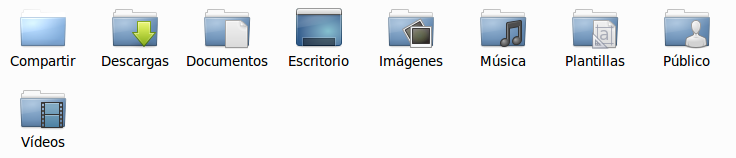
Creamos una nueva carpeta llamada Compartir en /home/

Lanzamos Samba en Aplicaciones->Samba

En Preferencias->Configuración del servidor completamos los datos básicos como el nombre de la red y descripción del equipo. (Puedes lanzarlo en terminal como system-config-samba)


Añade la carpeta compartir usando el botón añadir (el que tiene una cruz).

Ya añadido la ruta de la carpeta haz doble clic para configurar el acceso, permisos de escritura, y usuarios quienes obtendrán acceso.

En Preferencias->Usuarios Samba, añade los usuarios de Red, recuerda que el nombre de Usuario de Windows tiene que estar escrito tal como está y establece una contraseña para Samba.

Reinicia los servicios:

sudo restart smbd && sudo restart nmbd

Abre la terminal y teclea.

ifconfig

Te mostrará las direcciones ip, anota la que usarás para conectarte a windows ya sea la ethernet (eth0) o wifi (wlan0).

Ahora en la máquina con Windows 7.

En el explorador de Windows haz clic derecho en Red y selecciona: Conectar a nueva unidad de Red:

En unidad selecciona la unidad Z (o la letra que quieras) y en Carpeta teclea la dirección ip con la carpeta a compartir asi:

\\192.168.1.70\Compartir

Ya deberías poder ver la carpeta Compartir.


sábado, 16 de noviembre de 2013

Configurando red Ubuntu a Windows 7

Estos son los pasos necesarios para conectar una red Ubuntu - Windows:

Ubuntu a Windows

1. Primero instalaremos samba y el cortafuegos uwf
sudo apt-get install samba samba4 samba-common smbclient winbind ufw gufw

2. Creamos una carpeta llamada Compartir en /home (o como quieras llamarla)


3. Ahora abrimos Samba en el menú /Sistema/Samba para añadir la carpeta "Compartir"

4. Ahora editaremos el archivo smb.conf

sudo leafpad /etc/samba/smb.conf

Leafpad es el editor de texto de Xubuntu, en tu caso puede ser gedit si usas Gnome.


5. Busca la línea "WORKGROUP" y cámbiala por el nombre del grupo de trabajo de red de Windows.

6. Luego añade las siguientes líneas:

remote announce = 192.168.1.255/WORKGROUP
Aquí está la dirección de la red donde se encuentran los equipos que queremos anunciarles los recursos compartidos.

valid users = NombreUsuario, NombreUsuario2

Lista de usuarios válidos que pueden acceder, separados por comas.

6. Busca la línea  "name resolve order" y quita el ";" que tiene al principio.


;name resolve order = lmhost host wins bcast


a esto:


name resolve order = lmhost host wins bcast

7. Guarda y cierra el archivo.

8. Ahora abre el archivo nsswitch.conf 
sudo leafpad /etc/nsswitch.conf


Busca esta línea: 

hosts: files mdns4_minimal [NOTFOUND=return] dns mdns4

y añade antes de dns, la palabra "wins", quedando de esta manera: 

hosts: files mdns4_minimal [NOTFOUND=return] wins dns mdns4

9. Guarda y cierra el archivo.

10. Configuraremos una contraseña a nuestra cuenta de Usuario para poder acceder a la carpeta Compartida desde Windows
sudo smbpasswd -a NombreUsuario

11. Reiniciamos Samba
sudo smbd restart

Ahora toca el turno de configurar ufw

12. Permitiremos el tráfico samba en nuestra red privada.

sudo ufw allow from 192.168.1.0/24 to any app Samba

13. Ahora lo activamos

sudo ufw enable

A estas alturas ya deberías ver las carpetas de Windows en la sección Red de tu navegador de archivos.

Desde Windows 7:
En la sección Red de tu explorador de Windows ya deberías poder ver el equipo y entrar con tu cuenta de usuario y contraseña, aunque también existe otra forma:


En el explorador de Windows en la sección Red, haz clic derecho y selecciona "conectar a unidad de red", teclea la dirección IP, sería algo así

\\192.168.1.64\Compartir

domingo, 24 de febrero de 2013

Pantallazo azul ntfs.sys (Solución Definitiva)

Últimamente mi computadora me daba muchos pantallazos azules por el archivo ntfs.sys

A problem has been detected and Windows has been shut down to prevent damage
to your computer.

The problem seems to be caused by the following file: Ntfs.sys

MEMORY_MANAGEMENT

If this is the first time you've seen this stop error screen,
restart your computer. If this screen appears again, follow
these steps:

Check to make sure any new hardware or software is properly installed.
If this is a new installation, ask your hardware or software manufacturer
for any Windows updates you might need.

If problems continue, disable or remove any newly installed hardware
or software. Disable BIOS memory options such as caching or shadowing.
If you need to use safe mode to remove or disable components, restart
your computer, press F8 to select Advanced Startup Options, and then
select Safe Mode.

Technical Information:

*** STOP: 0x0000001a (0x0000000000041284, 0xfffff98007bfd001, 0x0000000000002470,
0xfffff780c0000000)

*** Ntfs.sys - Address 0xfffff8800127ad80 base at 0xfffff8800121e000 DateStamp


Hice la prueba de las memorias ram con MEMTEST y nada, lo única que se me ocurre es sustituir el archivo con el de otra computadora, en mi caso una netbook, oh pero había un problema, mi pc tiene instalado Windows 7 x64 y mi netbook Windows 7 x32 que hasta ahora nunca me ha dado un pantallazo azul, pero como el archivo se encuentra en la carpeta Windows/system32/Drivers, entonces si la carpeta tiene el "32" debe ser un controlador de 32 bits y no habrá problema porque el de 64 también lo utiliza, así lo hice y lo reemplace reiniciando Windows en modo seguro, como curiosidad el tamaño del archivo de mi laptop era considerablemente menor. Reinicie y listo. Adiós pantallazos.


Es muy posible que se aplique la misma solución a la mayoría de los pantallazos azules, pero en caso que no se pueda reemplazar un archivo en modo seguro, utiliza un live cd de linux, recuerda siempre respaldar los archivos que vayas a sustituir y recordar su ubicación.

2da opción
Y si aun así no se te resuelve el problema, lo más probable se debe al sobrecalentamiento, revisa el ventilador de tu fuente de poder, considera comprar uno nuevo.

miércoles, 28 de noviembre de 2012

Red Local con Wamp Server en Windows 7

Si utilizas wamp server para montar un sitio web y quieres que se vea en tu red local, pero resulta que no puedes acceder ya que utilizas windows 7 esta es la solución.


En la barra de tareas selecciona el ícono de wamp server, en apache selecciona http.conf, se abrirá el archivo, busca esta parte y elimínala:

Guarda el archivo, reinicia el servicio y desde otra computadora en red podrás acceder a tu sitio web localmente.


martes, 2 de octubre de 2012

Convertir .exe a .cab Paquete de Idiomas Windows Vista y 7

Una de la facilidades que se implementó a partir de Windows Vista y que continúa en Windows 7 es la facilidad de añadir idiomas al sistema operativo.

martes, 20 de septiembre de 2011

Instalar y Desinstalar idiomas a Windows 7, TODO EN UN SCRIPT

Como había dicho si seguiste mis artículos anteriores expliqué como añadir, quitar idiomas y exportar imágenes, ahora lo juntaré todo en el siguiente script. Utilicé las siguientes carpetas: \Imagen para los archivos original.wim y boot.wim, \Lang\langpacks\es-es, \Lang\Local Packs y \Lang\WinPE, para los idiomas, paquetes locales e idiomas para el WinPE, carpeta \Distribucion donde estan las copias de archivos del DVD de Windows 7 . No explicaré lo que hace ya que es muy largo aunque supongo que tendrás una idea, si no lee los artículos anteriores.

Dism /Mount-WIM /WimFile:"C:\Imagen\original.wim" /index:1 /MountDir:C:\Montadas\
Dism /Image:C:\Montadas\ /Add-Package /PackagePath:"C:\Lang\langpacks\es-es\lp.cab"
Dism /image:C:\Montadas\ /Add-Package /PackagePath:"C:\ Lang\Local Packs\Windows-LocalPack-MX-Package.cab" /PackagePath:"C:\Lang\Local Packs\Windows-LocalPack-ES-Package.cab"
Dism /image:C:\Montadas\ /Set-SKUIntlDefaults:es-es
Dism /image:C:\Montadas\ /Remove-Package /PackageName:Microsoft-Windows-Client-LanguagePack-Package~31bf3856ad364e35~x86~en-US~6.1.7600.16385
Dism /image:C:\Montadas\ /Remove-Package /PackageName:Microsoft-Windows-Client-LanguagePack-Package~31bf3856ad364e35~x86~en-US~6.1.7601.17514
Dism /image:c:\Montadas\ /Get-Packages>C:\MyList\Packagelist.txt
Dism /unmount-WIM /MountDir:C:\Montadas\ /commit
....
...
Puedes repetir el párrafo anterior para tantas imágenes como quieras, cambiando obviamente el número de imagen, aclaro que en los renglones 5 y 6 (Remove-Package) incluye tanto para remover el idioma inglés de Windows 7 sin y con SP1, por lo tanto sólo utiliza una de las dos. Y si lo haces tanto para la plataforma x32 como para la x64  a la vez, entoces sugiero que crees las carpetas x32 y 64 dentro de langpacks y Local Packs, para que tengas un mejor control.

Los siguiente dos párrafos es para el boot.wim, aclaro que es para el WinPE 3.1 o sea para Windows 7 SP1. Los nombres de los paquetes sólo cambian por el número de versión. Los archivos de idioma para WinPE está en C:\Program Files\Windows AIK\Tools\PETools y copialos a C:\Lang\WinPE

Dism /Mount-WIM /WimFile:"C:\Imagen\boot.wim" /index:1 /MountDir:C:\Montadas
Dism /image:C:\Montadas\ /Add-Package /PackagePath:"C:\Lang\WinPE\lp_es-es.cab" /PackagePath:"C:\ Lang\WinPE\winpe-scripting_es-es.cab" /PackagePath:"C:\ Lang\WinPE\WINPE-SRT_ES-ES.cab" /PackagePath:"C:\ Lang\WinPE\winpe-wds-tools_es-es.cab" /PackagePath:"C:\ Lang\WinPE\winpe-wmi_es-es.cab"
Dism /image:c:\Montadas\ /Set-SKUIntlDefaults:es-es
Dism /image:C:\Montadas\ /Remove-Package /PackageName:Microsoft-Windows-WinPE-LanguagePack-Package~31bf3856ad364e35~x86~en-US~6.1.7601.17514 /PackageName:WinPE-Scripting-Package~31bf3856ad364e35~x86~en-US~6.1.7601.17514 /PackageName:Microsoft-Windows-WinPE-LanguagePack-Package~31bf3856ad364e35~x86~en-US~6.1.7601.17514 /PackageName:Microsoft-Windows-WinPE-LanguagePack-Package~31bf3856ad364e35~x86~en-US~6.1.7601.17514 /PackageName:WinPE-WDS-Tools-Package~31bf3856ad364e35~x86~en-US~6.1.7601.17514 /PackageName:WinPE-WMI-Package~31bf3856ad364e35~x86~en-US~6.1.7601.17514
Dism /image:c:\Montadas\ /Get-Packages>C:\MyList\Packagelist.txt
Dism /unmount-WIM /MountDir:C:\Montadas\ /commit


Dism /Mount-WIM /WimFile:"C:\Imagen\boot.wim" /index:2 /MountDir:C:\Montadas\
Dism /image:C:\Montadas\ /Add-Package /PackagePath:"C:\Lang\WinPE\lp_es-es.cab" /PackagePath:"C:\ Lang\WinPE\winpe-scripting_es-es.cab" /PackagePath:"C:\ Lang\WinPE\winpe-setup_es-es.cab" /PackagePath:"C:\ Lang\WinPE\winpe-setup-client_es-es.cab" /PackagePath:"C:\ Lang\WinPE\WINPE-SRT_ES-ES.cab" /PackagePath:"C:\ Lang\WinPE\winpe-wds-tools_es-es.cab" /PackagePath:"C:\ Lang\WinPE\winpe-wmi_es-es.cab"
Dism /image:c:\Montadas\ /Set-SKUIntlDefaults:es-es
Dism /image:C:\Montadas\ /Remove-Package /PackageName:Microsoft-Windows-WinPE-LanguagePack-Package~31bf3856ad364e35~x86~en-US~6.1.7601.17514 /PackageName:WinPE-Scripting-Package~31bf3856ad364e35~x86~en-US~6.1.7601.17514 /PackageName:WinPE-Setup-Client-Package~31bf3856ad364e35~x86~en-US~6.1.7601.17514 /PackageName:WinPE-Setup-Package~31bf3856ad364e35~x86~en-US~6.1.7601.17514 /PackageName:Microsoft-Windows-WinPE-LanguagePack-Package~31bf3856ad364e35~x86~en-US~6.1.7601.17514 /PackageName:Microsoft-Windows-WinPE-LanguagePack-Package~31bf3856ad364e35~x86~en-US~6.1.7601.17514 /PackageName:WinPE-WDS-Tools-Package~31bf3856ad364e35~x86~en-US~6.1.7601.17514 /PackageName:WinPE-WMI-Package~31bf3856ad364e35~x86~en-US~6.1.7601.17514
Dism /image:c:\Montadas\ /Get-Packages>C:\MyList\Packagelist.txt
Dism /unmount-WIM /MountDir:C:\Montadas\ /commit

Luego exportamos la imágenes y recomprimos para optimizar tamaño.

Imagex /export C:\Imagen\original.wim 1 C:\Imagen\install.wim /check /compress maximum
Imagex /export C:\Imagen\original.wim 2 C:\Imagen\install.wim /check /compress maximum
Imagex /export C:\Imagen\original.wim 3 C:\Imagen\install.wim /check /compress maximum
...
...
...
Esto es para añadir las carpetas es-es dentro de source y licenses de Windows 7.

expand.exe -f:C:\Distribucion\Langpacks\es-es\lp.cab C:\Langs\expanded
xcopy C:\Langs\expanded\sources\license\ C:\Distribucion\sources\license\ /cherkyi
xcopy C:\Langs\expanded\setup\sources\ C:\Distribucion\sources\ /cherkyi

Y eso es todo, hasta la próxima

Lo único que falta es crear la imagen ISO, puedes hacerlo por medio de RT Seven Lite, o por medio de un comado, pero no recuerdo ahora.

Cómo quitar idiomas a Windows 7

Si has instalado el idioma español a Windows 7 y quieres desinstalarle el inglés o cualquier otro esta es la forma de hacerlo, supongo que ya tienes instalado el Windows AIK. Y luego ve a la Línea de comandos de las herramientas de administración.

Primero para saber cuales ediciones tienes teclea el siguiente comando, fíjate bien en el número de index y en la parte de languages si tiene el inglés (en):

Imagex /info \install.wim

Crea un archivo por lotes con el siguiente contenido. Utilizaré la carpeta Imagen donde está el archivo original.wim (install.wim), puedes llamarlo como quieras, pero para cuando esté listo cambia el nombre a install.wim

Dism /Mount-WIM /WimFile:"C:\Imagen\original.wim" /index:1 /MountDir:C:\Montadas\
Dism /image:c:\Montadas\ /Set-SKUIntlDefaults:es-es
Dism /image:C:\Montadas\ /Remove-Package /PackageName:Microsoft-Windows-Client-LanguagePack-Package~31bf3856ad364e35~x86~en-US~6.1.7600.16385
Dism /image:C:\Montadas\ /Remove-Package /PackageName:Microsoft-Windows-Client-LanguagePack-Package~31bf3856ad364e35~x86~en-US~6.1.7601.17514
Dism /image:c:\Montadas\ /Get-Packages>C:\MyList\Packagelist.txt
Dism /unmount-WIM /MountDir:C:\Montadas\ /commit

Explicaré lo que hace:

1. Montamos la imagen 1 del archivo original.wim
2. Ajusta como predeterminado el idioma español.
3. Quita el idioma inglés, en este caso es para Windows 7 sin Service Pack.
4. Quita el idioma inglés, en esta caso es para Windows 7 SP1 (sólo usa una de las dos)
5. Publica los paquetes que tenemos en el archivo Packagelist.txt
6. Desmonstamos y guardamos.

Ahora también toca el turno para el boot.wim, suponiendo que ya has instalado el español para boot.wim también.

Dism /Mount-WIM /WimFile:"C:\Imagen\boot.wim" /index:1 /MountDir:C:\Montadas\
Dism /image:c:\Montadas\ /Set-SKUIntlDefaults:es-es

Dism /image:C:\Montadas\ /Remove-Package /PackageName:Microsoft-Windows-WinPE-LanguagePack-Package~31bf3856ad364e35~x86~en-US~6.1.7601.17514 /PackageName:WinPE-Scripting-Package~31bf3856ad364e35~x86~en-US~6.1.7601.17514 /PackageName:Microsoft-Windows-WinPE-LanguagePack-Package~31bf3856ad364e35~x86~en-US~6.1.7601.17514 /PackageName:Microsoft-Windows-WinPE-LanguagePack-Package~31bf3856ad364e35~x86~en-US~6.1.7601.17514 /PackageName:WinPE-WDS-Tools-Package~31bf3856ad364e35~x86~en-US~6.1.7601.17514 /PackageName:WinPE-WMI-Package~31bf3856ad364e35~x86~en-US~6.1.7601.17514
Dism /image:c:\Montadas\ /Get-Packages>C:\MyList\Packagelist.txt
Dism /unmount-WIM /MountDir:C:\Montadas\ /commit

Dism /Mount-WIM /WimFile:"C:\Imagen\boot.wim" /index:2 /MountDir:C:\Montadas\
Dism /image:c:\Montadas\ /Set-SKUIntlDefaults:es-es

Dism /image:C:\Montadas\ /Remove-Package /PackageName:Microsoft-Windows-WinPE-LanguagePack-Package~31bf3856ad364e35~x86~en-US~6.1.7601.17514 /PackageName:WinPE-Scripting-Package~31bf3856ad364e35~x86~en-US~6.1.7601.17514 /PackageName:WinPE-Setup-Client-Package~31bf3856ad364e35~x86~en-US~6.1.7601.17514 /PackageName:WinPE-Setup-Package~31bf3856ad364e35~x86~en-US~6.1.7601.17514 /PackageName:Microsoft-Windows-WinPE-LanguagePack-Package~31bf3856ad364e35~x86~en-US~6.1.7601.17514 /PackageName:Microsoft-Windows-WinPE-LanguagePack-Package~31bf3856ad364e35~x86~en-US~6.1.7601.17514 /PackageName:WinPE-WDS-Tools-Package~31bf3856ad364e35~x86~en-US~6.1.7601.17514 /PackageName:WinPE-WMI-Package~31bf3856ad364e35~x86~en-US~6.1.7601.17514
Dism /image:c:\Montadas\ /Get-Packages>C:\MyList\Packagelist.txt
Dism /unmount-WIM /MountDir:C:\Montadas\ /commit

Te explicaré lo que hace:

1. Monta la imagen 1 del archivo boot.wim
2. Ajusta como predeterminado el idioma español
3. Remueve los paquetes de idioma ingles a boot.wim, en esta caso es para Windows 7 SP1.
4. Muestras los paquetes instalado en el archivo PackageList.txt
5. Demonstamos y guardamos imagen

En el segundo párrafo es casi lo mismo, sólo porque la imagen 2 tienes dos paquetes de idiomas más a quitar que son WinPE Setup Client y WinPe Setup.

Ahora puedes crear la imagen usando RT Seven Lite. Próximamente lo juntaré todo en un sólo script.

Instalar Idiomas en Windows 7 por línea de comandos.

A pesar de que RT Seven Lite permite de forma fácil instalar y quitar idiomas a Windows 7, uno debería saber cómo hacerlo por medio de comandos de consola, además cuando escribo esto, la versión 2.6.0 Beta de RT Seven Lite, no soporta bien los idiomas para SP1, pues aquí voy.

Para hacer esto necesitas el Windows AIK para Windows 7 y opcionalmente el suplemento para SP1.

Utilizaré estas carpetas, Imagen para los archivos .wim, Montadas donde se montará la imagen, Lang/Local Packs donde se colocarán los archivos .cab de idiomas y paquetes locales, y Mylist.

Crear un archivo por lotes con el siguiente contenido y guárdalo en C:\Program Files\Windows AIK\Tools\PETools

Dism /Mount-WIM /WimFile:"C:\Imagen\original.wim" /index:1 /MountDir:C:\Montadas\
Dism /Image:C:\Montadas\ /Add-Package /PackagePath:"C:\Lang\langpacks\es-es\lp.cab"
Dism /image:C:\Montadas\ /Add-Package /PackagePath:"C:\Lang\Local Packs\Windows-LocalPack-MX-Package.cab" /PackagePath:"C:\Local Packs\Windows-LocalPack-ES-Package.cab"
Dism /image:c:\Montadas\ /Set-SKUIntlDefaults:es-es
Dism /image:c:\Montadas\ /Get-Packages>C:\MyList\Packagelist.txt
Dism /unmount-WIM /MountDir:C:\Montadas\ /commit

Te explicaré los que hace
1. Montamos la imagen 1 del archivo original.wim
2. Añade el idioma español a la imagen.
3. Añade los paquetes locales para España y México (los únicos que hay en español), aunque de haber querido los hubiera puesto también en el segundo renglón.
4. Ajusta el español como idioma predeterminado para instalar
5. Publica los paquetes que tenemos instalados en el archivo Packagelist.txt
6. Desmontamos y guardamos la imagen.

Para correr el archivo por lotes, abre la Línea de comandos de herramientas de implementación y teclea el nombre del archivo (sin el .bat)

Si tienes los paquetes locales, estos deben coincidir la versión de Windows 7 o si es el SP1 y la plataforma también (x32 o x64). Son difíciles de encontrar aunque si buscas en torrent o si buscas en un buscador que no sea de "los de siempre" los encontrarás.

Además faltaría añadir el español al archivo boot.wim

lunes, 19 de septiembre de 2011

Instalar idioma español en boot.wim de Windows 7

Ahora comenzaré escribiendo artículos sobre cómo integrar y quitar idiomas de windows 7, lo dividiré en partes y luego lo juntaré todo en uno.
Este artículo tratará sobre cómo añadir el idioma español al programa de instalación de Windows 7, que viene siendo el archivo boot.wim dentro de la carpeta sources.

Las herramientas que necesitas son el Windows AIK para Windows 7.
Opcionalmente el suplemento de Windows AIK para Windows 7 SP1.

Para instalar el suplemento inserta el DVD si lo quemaste o móntalo por medio de un software que maneje imágenes, abre la Línea de comandos de Herramientas de Implementación y teclea
xcopy E:\ "C:\Program Files\Windows AIK\Tools\PETools" /ERDY

Utilizaré cuartro directorios, uno llamado Imagen para colocar los archivos .wim, una carpeta llamada Langs\WinPE, una carpeta llamada MyList y una llamada Distribucion donde copias el contenido del DVD de Windows 7

Si tienes instalado el Windows AIK copia los archivos lp_es-es.cab, winpe-setup_es-es.cab, winpe-setup-client_es-es.cab, winpe-scripting_es-es.cab, WINPE-SRT_ES-ES.cab, winpe-wds-tools_es-es.cab,  winpe-wmi_es-es.cab a la carpeta Local Packs ubicados en C:\Program Files\Windows AIK\Tools\PETools\x86\WinPE_FPs

Puedes descargar el idioma español aquí: x32 y x64, o para SP1 x32 y x64

Ahora creamos un archivo por lotes (.bat) con el siguiente contenido.


Dism /Mount-WIM /WimFile:"C:\Imagen\boot.wim" /index:1 /MountDir:C:\Montadas\

Dism /image:C:\Montadas\ /Add-Package /PackagePath:"C:\Langs\WinPE\lp_es-es.cab" /PackagePath:"C:\Langs\WinPE\winpe-scripting_es-es.cab" /PackagePath:"C:\Langs\WinPE\WINPE-SRT_ES-ES.cab" /PackagePath:"C:\Langs\WinPE\winpe-wds-tools_es-es.cab" /PackagePath:"C:\Langs\WinPE\winpe-wmi_es-es.cab"
Dism /image:c:\Montadas\ /Set-SKUIntlDefaults:es-es
Dism /image:c:\Montadas\ /Get-Packages>C:\MyList\Packagelist.txt
Dism /unmount-WIM /MountDir:C:\Montadas\ /commit

Dism /Mount-WIM /WimFile:"C:\Imagen\boot.wim" /index:2 /MountDir:C:\Montadas\
Dism /image:C:\Montadas\ /Add-Package /PackagePath:"C:\Langs\WinPE\lp_es-es.cab" /PackagePath:"C:\Langs\WinPE\winpe-scripting_es-es.cab" /PackagePath:"C:\Langs\WinPE\winpe-setup_es-es.cab" /PackagePath:"C:\Langs\WinPE\winpe-setup-client_es-es.cab" /PackagePath:"C:\Langs\WinPE\WINPE-SRT_ES-ES.cab" /PackagePath:"C:\Langs\WinPE\winpe-wds-tools_es-es.cab" /PackagePath:"C:\Local Packs\winpe-wmi_es-es.cab"
Dism /image:c:\Montadas\ /Set-SKUIntlDefaults:es-es
Dism /image:c:\Montadas\ /Get-Packages>C:\MyList\Packagelist.txt
Dism /unmount-WIM /MountDir:C:\Montadas\ /commit

Te describiré lo que hace:
La primera parte montamos la imagen 1 de boot.wim
Instalará los paquetes de idioma español al boot.wim
Ajusta el idioma español como predeterminado.
Publica los paquetes que tenemos instalados en el archivo Packagelist.txt en la carpeta MyList
Desmontamos y guardamos la imagen.

En el segundo párrafo es casi lo mismo, la diferencia es que montamos la imagen 2 del archivo boot.wim y en el segundo paso hay dos paquetes adicionales llamados winpe-setup_es-es.cab, winpe-setup-client_es-es.cab

Para correr el archivo por lotes que creamos abre la Línea de comandos para herramientas de implementación y luego teclea el nombre del archivo (sin el .bat)

Haz doble clic del archivo de idioma de la versión x32 (si es del SP1, usa para el SP1) y aparecerá un archivo llamado lp.cab, selecciónalo y muevelo rápidamente a la carpeta LP, ya que desaparecerá en segundos.

Crearemos otros archivo por lotes con el siguiente contenido:

expand.exe -f:C:\Distribucion\Langpacks\es-es\lp.cab C:\Langs\expanded


xcopy C:\Langs\expanded\sources\license\ C:\Distribucion\sources\license\ /cherkyi

xcopy C:\Langs\expanded\setup\sources\ C:\Distribucion\sources\ /cherkyi

Si todo salió bien en la carpeta Distribucion debería haber una carpeta llamada es-ES dentro de la carpeta Distribucion y otra dentro de la carpeta licenses.

Ahora sólo falta crear la imagen, lo puedes hacer con RT Seven Lite.

lunes, 5 de septiembre de 2011

Cómo cambiar el idioma de arranque o inicio de Windows 7

En esta ocasión hablaré de un tema del cual casi no he visto que nadie comente, claro, hay sobre cómo instalar los idiomas a Windows 7, pero ninguno habla sobre cómo cambiar el idioma del arranque o inicio de sistema, en realidad es muy fácil, claro, antes hay que instalar el idioma.

1. Ve a Inicio
2. Panel de Control.
3. En Reloj, idioma y religión - Cambiar el idioma para mostrar
4. Clic en la pestaña Administrativo.
5. Clic en botón Copiar configuración. 
6. Seleccionar Pantalla de inicio de sesión y cuentas del sistema.
7. Aparecerá un mensaje diciendo que hay que reiniciar.
8. Reiniciar y listo.

sábado, 3 de septiembre de 2011

Ahorra tiempo al actualizar Windows 7 multiedición

Al momento de teclear esto estoy en el proceso de actualizar un DVD de Window 7 multiversión utilizando RT Seven Lite y como sabrán al intentar actualizar al SP1 toma demasiado tiempo (hasta 3 horas por cada edición de x64). Sin embargo se me ocurrió una idea que nos ahorrará mucho tiempo aunque por ahora es teoría, no lo he puesto en practica.

Existe un programa llamado Windows 7 SP1 Edition Converter Tool el cuál nos permite convertir una edición Ultimate a cualquiera de las otras ediciones, a excepción de Windows Enterprise, ya que la estrucutara de archivos es diferente.

Mi idea es actualizar al SP1 la ediciones Ultimate de x32 y x64, luego tomar la imagen ISO, aplicar el programa para convertir a cada edición, luego extraerlos y juntarlos usando el comando Imagex de la línea de comandos de Windows AIK.

ES sólo una idea, pero quien sabe si servirá.... Debes asegurarte que el DVD no haya sido modificado y no funciona en versiones OEM.

martes, 30 de agosto de 2011

Cómo quitar ediciones no deseadas en Windows 7

Mientras escribo esto, estoy en este proceso, por ejemplo tienes un Windows 7 en inglés y quiero añadirle el español y el SP1. Para eso existe un programa llamado RT Seven Lite.

Por ahora no hablaré de ese programa ya que es sencillo de usar sino porque mientras hago eso, noto que cada vez más el archivo install.wim se hace cada vez más grande hasta el grado de ocupar un DVD de doble capa y no quiero eso. Además el DVD incluye las versiones N que no incluyen cosas como el Windows Media Player ni el DVD Maker creo, esa versión es para la Unión Europa, y como yo vivo en el otro del gran charco pues para que la quiero.

Primero crear una carpeta en la unidad C llamada Imagenes (o como tu quieras)

Copia el install.wim de la carpeta sources y renómbralo, algo así como original.win

Abrimos la línea de comandos de herramientas de administración de AIK, si no lo tienes hay que descargar el DVD.

Teclea:
imagex /info C:\Imagenes\original.wim Obtendrás información sobre la versiones que tiene el DVD.

Fíjate bien como se llama cada versión y el número de índice.

Hasta este punto yo tenía el español instalado y el SP1 en las versiones x86, una en versión N, y el español instalado en Ultimate con SP1 + Bussines con SP1. El tamaño era cercano a los 6.0 GB.

Para borrar una versión no deseada teclea por ejemplo:

imagex /delete C:\Imagenes\install.wim "Windows  7 HOMEPREMIUM N"

o también por número de índice:

imagex /delete install.wim 2

Ten cuidado si lo borras por el índice ya que cambia el orden por ejemplo si borraste el 2, el que era 3 ahora será el 2.

Borrará esa versión pero no esperes que el tamaño del archivo cambie gran cosa, continúa así hasta que borres las versiones que no quieras.

Ahora lo que hay que hacer es exportar cada versión y recomprimirla para optimizar el tamaño, teclea estos comandos de ejemplo.

Imagex /export C:\Imagenes\original.wim 1 C:\Imagen\install.wim   "Windows 7 STARTER″ /check /compress maximum
Imagex /export C:\Imagenes\original.wim 2 C:\Imagen\install.wim   "Windows 7 HOMEBASIC″ /check /compress maximum
Imagex /export C:\Imagenes\original.wim 3 C:\Imagen\install.wim   "Windows 7 HOMEPREMIUM″ /check /compress maximum
Imagex /export C:\Imagenes\original.wim 4 C:\Imagen\install.wim   "Windows 7 PROFESSIONAL″ /check /compress maximum
Imagex /export C:\Imagenes\original.wim 5 C:\Imagen\install.wim   "Windows 7 ULTIMATE″ /check /compress maximum
Imagex /export C:\Imagenes\original.wim 6 C:\Imagen\install.wim   "Windows 7 ENTERPRISE″ /check /compress maximum
Imagex /export C:\Imagenes\original.wim 7 C:\Imagen\install.wim "Windows 7 HOMEBASIC (X64)″ /check /compress maximum
Imagex /export C:\Imagenes\original.wim 8 C:\Imagen\install.wim   "Windows 7 HOMEPREMIUM (X64)″ /check /compress maximum
Imagex /export C:\Imagenes\original.wim 9 C:\Imagen\install.wim "Windows 7 PROFESSIONAL (x64)″ /check /compress maximum
Imagex /export C:\Imagenes\original.wim 10 C:\Imagen\install.wim "Windows 7 ULTIMATE (x64)″ /check /compress maximum

Imagex /export C:\Imagenes\original.wim 11 C:\Imagen\install.wim "Windows 7 ENTERPRISE (x64)″ /check /compress maximum   

Lo que hace es exportar cada imagen al nuevo archivo install.wim, anexa cada imagen y la comprime optimizando el tamaño.

El resultado final fue un tamaño de 4.64 GB, sí por desgracia aun ocupa un DVD doble, pero esto se debe a que todavía no había aplicado la actualización a SP1 a todas las versiones de x64, y aun conservan archivos de la versión anterior, la 7.1.7600.16385, quizá si aplico la actualización por medio de RT Seven Lite, y lo recomprimo otra vez, quizás quede.