Ubuntu a Windows
1. Primero instalaremos samba y el cortafuegos uwf
sudo apt-get install samba samba4 samba-common smbclient winbind ufw gufw
2. Creamos una carpeta llamada Compartir en /home (o como quieras llamarla)

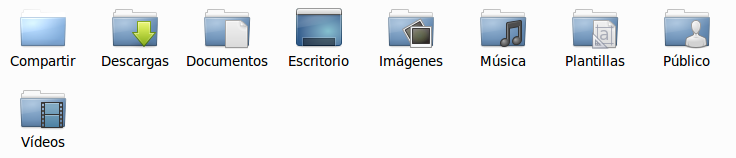
3. Ahora abrimos Samba en el menú /Sistema/Samba para añadir la carpeta "Compartir"
4. Ahora editaremos el archivo smb.conf
sudo leafpad /etc/samba/smb.conf
Leafpad es el editor de texto de Xubuntu, en tu caso puede ser gedit si usas Gnome.


5. Busca la línea "WORKGROUP" y cámbiala por el nombre del grupo de trabajo de red de Windows.
6. Luego añade las siguientes líneas:
remote announce = 192.168.1.255/WORKGROUP
Aquí está la dirección de la red donde se encuentran los equipos que queremos anunciarles los recursos compartidos.
valid users = NombreUsuario, NombreUsuario2
6. Luego añade las siguientes líneas:
remote announce = 192.168.1.255/WORKGROUP
Aquí está la dirección de la red donde se encuentran los equipos que queremos anunciarles los recursos compartidos.
valid users = NombreUsuario, NombreUsuario2
Lista de usuarios válidos que pueden acceder, separados por comas.
;name resolve order = lmhost host wins bcast
a esto:
name resolve order = lmhost host wins bcast
7. Guarda y cierra el archivo.
8. Ahora abre el archivo nsswitch.conf
sudo leafpad /etc/nsswitch.conf

Busca esta línea:
hosts: files mdns4_minimal [NOTFOUND=return] dns mdns4y añade antes de dns, la palabra "wins", quedando de esta manera:
hosts: files mdns4_minimal [NOTFOUND=return] wins dns mdns49. Guarda y cierra el archivo.
10. Configuraremos una contraseña a nuestra cuenta de Usuario para poder acceder a la carpeta Compartida desde Windows
sudo smbpasswd -a NombreUsuario
11. Reiniciamos Samba
sudo smbd restart
Ahora toca el turno de configurar ufw
12. Permitiremos el tráfico samba en nuestra red privada.
sudo ufw allow from 192.168.1.0/24 to any app Samba
13. Ahora lo activamos
sudo ufw enable
A estas alturas ya deberías ver las carpetas de Windows en la sección Red de tu navegador de archivos.
Desde Windows 7:
En la sección Red de tu explorador de Windows ya deberías poder ver el equipo y entrar con tu cuenta de usuario y contraseña, aunque también existe otra forma:
En el explorador de Windows en la sección Red, haz clic derecho y selecciona "conectar a unidad de red", teclea la dirección IP, sería algo así
\\192.168.1.64\Compartir
sudo ufw enable
A estas alturas ya deberías ver las carpetas de Windows en la sección Red de tu navegador de archivos.
Desde Windows 7:
En la sección Red de tu explorador de Windows ya deberías poder ver el equipo y entrar con tu cuenta de usuario y contraseña, aunque también existe otra forma:
En el explorador de Windows en la sección Red, haz clic derecho y selecciona "conectar a unidad de red", teclea la dirección IP, sería algo así
\\192.168.1.64\Compartir
