viernes, 31 de enero de 2014
Parche en Español para Victoria 2: A Heart of Darkness 3.03
Saludos, este archivo contiene lo necesario para traducir el Victoria 2: A Heart of Darkness al español, es muy importante que lean el archivo léame. Aunque aclaro que necesita cierta corrección, ya sabrán porqué.
DESCARGAR
Todos los créditos para sus respectivos autores.
Si juegas con México también te puede interesar:
Parche de la Intervención Francesa y Republicas Mexicanas
Arreglos para México en Modern Day Mod.
lunes, 23 de diciembre de 2013
Cómo instalar MS-DOS 6.22 + Windows 3.11
Primeramente en Virtualbox seleccionamos la opción de crear una nueva máquina virtual, elegimos Windows 3.11 y damos clic en siguiente.
Bueno, ahora lo primero es que necesitamos los 4 disquetes de instalación + los otros para Windows 3.11.
Insertamos el primer disco, obviamente eligiendo que éste arrancará primero.
Se formateará el disco y luego se reiniciará, siguen las instrucciones.
Ya terminado el resto de los disquetes, quítalos y reinicia.
Ahora MS-DOS estará instalado.
Ahora insertamos el 1er disquete para instalar Windows 3.11, tecleamos
A:
A:\INSTALAR
Seguimos las instrucciones e insertamos el resto de los disquetes.
Cuando lleguemos a la parte de configurar una red, lo cancelamos para configurarlo después.
Ahora reiniciamos y quita el disquete.
Pero aun faltan varias cosas, vamos por partes, para poder instalar las cosas restantes, necesitarás un programa que maneje imágenes de disquete, en mi caso usé UltraISO, aunque está diseñado para editar imágenes de CD, también sirve para disquetes, que es este caso los guarda como .ima.
Lo necesitarás mientras no tengas acceso a la unidad de CD/DVD por falta de controladores.
Creamos la carpeta SUP
C:\MKDIR SUP
Copiaremos el archivo SUP622.EXE a la carpeta SUP
A:\SUP622.EXE C:\SUP
Lo ejecutamos y descomprimirá archivos.
Ahora lo instalamos con SETUP C:\DOS, selecciona instalar todo (letra A) y listo.
Copia los archivos CD1.SYS, CD2.SYS, CD3.SYS, CD4.SYS, a la carpeta raíz (C:). (Recuerda que necesitas guárdalos en una imagen de disquete)
A:
A:\COPY CD1.SYS C:
....
A:\COPY CD4.SYS C:
o para ahorrar tiempo COPY *.SYS C:
También copiamos el archivo MSCDEX.SYS
A:\COPY MSCDEX.SYS C:
Ahora editaremos los archivos AUTOEXEC.BAT
Teclea EDIT AUTOEXEC.BAT
y añadimos estas líneas:
LH MSCDEX.EXE /D:tomate
Y también CONFIG.SYS
EDIT CONFIG.SYS y añade esto:
DOS=HIGH,UMB
DEVICE=C:\WINDOWS\EMM386.EXE NOEMS AUTO
DEVICEHIGH=CD1.SYS /D:tomate
Ahora ya debes ser capaz de tener acceso a la unidad de CD.
Editamos AUTOEXEC.BAT y añadimos
LH C:\DOS\MOUSE.COM
Reiniciamos habiendo insertando el disco antes.
Selecciona Modo EMS con soporte para CD.
Accedemos al CD (dependiendo de la configuración puede ser unidad D, E o R)
Vamos a la carpeta donde están los controladores y tecleamos INSTALL, seguimos el procedimiento y listo. En system boot disk cambia la letra a la unidad C (ya que en la imagen es A):
Vamos a Instalar Windows-> Opciones -> Pantalla->Cambiar la configuración del sistema a SuperVGA 1024x748, 256 colores fuente pequeña.
Te pedirá el disco de instalación # 2 (el de WIN3.11,) lo insertamos, esperamos a que copie los archivos.
Luego te pedirá reinciar, pero seleccionamo continuar y salimos de Windows.
Copia el archivo vgapatch.com a WINDOWS\SYSTEM
COPY VGPACTH.COM C:\WINDOWS\SYSTEM
Y luego teclea este comando:
VGAPATCH P
Iniciamos Windows
C:\Win
Ya está.
Instalando DOISIDLE
DOSIDLE es una aplicación que evita que Virtualbox corra al %100 cuando no estamos utilizando la emulación.
Creamos una carpeta llamad DOSIDLE.
MKDIR DOSIDLE
Ya extraido copiamos todos los archivos a la carpeta
COPY C:\*.* C:\DOSIDLE
Vamos a la carpeta
CD DOSIDLE
Y tecleamos:
DOSIDLE
Y listo.
CD WINDOWS\SYSTEM
Editamos el archivo WINDOWS\SYSTEM.INI
EDIT SYSTEM.INI
Y añadimos esta línea al archivo WINDOWS\SYSTEM.INI
Y reiniciamos el sistema
Y te preguntarás porqué lo instalamos otra vez, porque yo no lo instalé al principio y luego no pude instalarlo en ambiente Windows, pero sí en DOS. Que no se te olvide añadir el protocolo TCP/IP en Add Protocol.
Pero aun falta actulizar el TCP/IP, para esto buscamos el archivo TCP32.exe, descomprímelo en la carpeta NET.
Bueno, ahora lo primero es que necesitamos los 4 disquetes de instalación + los otros para Windows 3.11.
Insertamos el primer disco, obviamente eligiendo que éste arrancará primero.
Se formateará el disco y luego se reiniciará, siguen las instrucciones.
Ya terminado el resto de los disquetes, quítalos y reinicia.
Ahora MS-DOS estará instalado.
Ahora insertamos el 1er disquete para instalar Windows 3.11, tecleamos
A:
A:\INSTALAR
Seguimos las instrucciones e insertamos el resto de los disquetes.
Cuando lleguemos a la parte de configurar una red, lo cancelamos para configurarlo después.
Ahora reiniciamos y quita el disquete.
Pero aun faltan varias cosas, vamos por partes, para poder instalar las cosas restantes, necesitarás un programa que maneje imágenes de disquete, en mi caso usé UltraISO, aunque está diseñado para editar imágenes de CD, también sirve para disquetes, que es este caso los guarda como .ima.
Lo necesitarás mientras no tengas acceso a la unidad de CD/DVD por falta de controladores.
Instalando complementos suplementarios para MS-DOS
Por medio del archivo SUP622.EXE o mejor desde la imagen del disquete 4, instalaremos los complementos para MS-DOS, y cuáles son estos, pues el programa DOSSHELL, MEMMAKER, y principalmente los juegos de NIBBLES Y GORILLA.BASCreamos la carpeta SUP
C:\MKDIR SUP
Copiaremos el archivo SUP622.EXE a la carpeta SUP
A:\SUP622.EXE C:\SUP
Lo ejecutamos y descomprimirá archivos.
Ahora lo instalamos con SETUP C:\DOS, selecciona instalar todo (letra A) y listo.
Instalar controladora de CD
Controladores para CD hay muchos, yo utilizaré CD1.SYS el cuál viene en el disco de arranque de Windows ME. También necesitaremos el archivo MSCDEX.SYS, en esta caso la versión de WIN98.Copia los archivos CD1.SYS, CD2.SYS, CD3.SYS, CD4.SYS, a la carpeta raíz (C:). (Recuerda que necesitas guárdalos en una imagen de disquete)
A:
A:\COPY CD1.SYS C:
....
A:\COPY CD4.SYS C:
o para ahorrar tiempo COPY *.SYS C:
También copiamos el archivo MSCDEX.SYS
A:\COPY MSCDEX.SYS C:
Ahora editaremos los archivos AUTOEXEC.BAT
Teclea EDIT AUTOEXEC.BAT
y añadimos estas líneas:
LH MSCDEX.EXE /D:tomate
Y también CONFIG.SYS
EDIT CONFIG.SYS y añade esto:
DOS=HIGH,UMB
DEVICE=C:\WINDOWS\EMM386.EXE NOEMS AUTO
DEVICEHIGH=CD1.SYS /D:tomate
Ahora ya debes ser capaz de tener acceso a la unidad de CD.
Instalar controladores para el ratón
En Windows puedes utilizar el ratón, pero en MS-DOS no, puedes comprobarlo corriendo QBASIC, para instalar el ratón simplemente copiamos el archivo MOUSE.COM a la carpeta DOSEditamos AUTOEXEC.BAT y añadimos
LH C:\DOS\MOUSE.COM
Instalar controladores de Sonido
Para esto instalaremos los controladores para la tarjeta Sound Blaster 16 (SB16W3X). Ve a la carpeta de instalación y teclea INSTALL, pero si lo intentas verás que no podrás por falta de memoria. Para esto necesitaremos un disquete de arranque con controladores para MS-DOS.Reiniciamos habiendo insertando el disco antes.
Selecciona Modo EMS con soporte para CD.
Accedemos al CD (dependiendo de la configuración puede ser unidad D, E o R)
Vamos a la carpeta donde están los controladores y tecleamos INSTALL, seguimos el procedimiento y listo. En system boot disk cambia la letra a la unidad C (ya que en la imagen es A):
Instalando controladora de vídeo
El tamaño de la pantalla verás que pequeño es para maniobrar, pero podemos instalar un controlador para corregir eso, aparte un parche para corregir unos errores.Vamos a Instalar Windows-> Opciones -> Pantalla->Cambiar la configuración del sistema a SuperVGA 1024x748, 256 colores fuente pequeña.
Te pedirá el disco de instalación # 2 (el de WIN3.11,) lo insertamos, esperamos a que copie los archivos.
Luego te pedirá reinciar, pero seleccionamo continuar y salimos de Windows.
COPY VGPACTH.COM C:\WINDOWS\SYSTEM
Y luego teclea este comando:
VGAPATCH P
Iniciamos Windows
C:\Win
Ya está.
Instalando DOISIDLE
DOSIDLE es una aplicación que evita que Virtualbox corra al %100 cuando no estamos utilizando la emulación.
Creamos una carpeta llamad DOSIDLE.
MKDIR DOSIDLE
Ya extraido copiamos todos los archivos a la carpeta
COPY C:\*.* C:\DOSIDLE
Vamos a la carpeta
CD DOSIDLE
Y tecleamos:
DOSIDLE
Y listo.
Instalando WQGHLT
Similar a DOSIDLE evita usar la emulación al 100% cuando estamos en Windows, para esto copiamos el archivo WQGHLT.386 a la carpeta WINDOWS\SYSTEMCD WINDOWS\SYSTEM
Editamos el archivo WINDOWS\SYSTEM.INI
EDIT SYSTEM.INI
Y añadimos esta línea al archivo WINDOWS\SYSTEM.INI
[386Enh]
...
device=WQGHLT.386
Y reiniciamos el sistema
Ajustando la red
Para instalar la red en MS-DOS:
Primero creamos la carpeta NET
Necesitamos los archivos DSK3-1.EXE y DSK3-2.EXE para instalar Microsoft Client Network 3.0, los copiamos y tecleamos los nombres de los archivos para extraerlos
DSK3-1.EXE y DSK3-2.EXE
Y luego tecleamos SETUP
NOTA: (Si no quieres hacerlo por medio de los dos archivos anteriores se puede hacer también si descargas el archivo 31pack.iso del enlace que mencioné anteriormente, el archivo SETUP está la carpeta MSCLIENT, el controlador está en la carpeta AMDPCNET\DOS)
Nos pedirá instalar un controlador "seleccionamos Network adapter is not shown on list below". Necesitaremos el controlador que instalamos al comienzo (Advanced Micro Devices PCNet Family)
Y te preguntarás porqué lo instalamos otra vez, porque yo no lo instalé al principio y luego no pude instalarlo en ambiente Windows, pero sí en DOS. Que no se te olvide añadir el protocolo TCP/IP en Add Protocol.
Presionamos ENTER
Te pedirá un nombre de Usuario y una Contraseña, aquí ya será tu decisión.
Selecciona Change Network Configuration
Selecciona Add protocol y selecciona Microsoft TCP/IP.
Selecciona NW Link IPX y lo quitamos.
Selecciona Network Configuration is correct.
Luego The listed options are correct.
En la siguiente pantalla que menciona OEM Drive presiona Enter y listo.
Instalará los archivos y por ultimo teclea F3 para salir.
Pero aun falta actulizar el TCP/IP, para esto buscamos el archivo TCP32.exe, descomprímelo en la carpeta NET.
Instalaremos TCP/IP en Windows, vamos a la ventana de Red, y luego en la Ventana Configuración para red, seleccionamos la segunda opción Instalar Red para trabajo en grupo y luego No existe una red adicional, y presionamos Aceptar, presionamos el botón Agregar adaptador, selecciona Adaptador de red no listtado y teclea la ruta de la carpeta donde está el controlador.
Luego también instalamos el protocolo TCP/IP (no es el que está en la lista), seleccionar Protocolo no listado en la lista, y tecleamos la ruta C:\NET donde está la versión actualizada del protocolo.
Recuerda quitar el NETbui.
Y lo establecemos el protocolo TCP/IP como predeterminado.
Ahora solo falta darle los toques necesarios de acuedo a nuestra red. Activamos DHCP y añadimos la puerta de enlace del router, que por lo general es 192.168.1.254
Reiniciamos.Instalaremos Internet Explorer 5 para Windows 3.11Continuará...
viernes, 20 de diciembre de 2013
Cómo acceder a thepiratebay aun cuando está caido
Este sitio no necesita presentación, quien no ha descargado algo util de esta página. Como ultimamente cada vez que se hospeda en un dominio de un país dura muy poco. Pues existen un método muy sencillo para acceder.
thepiretabay tiene su dirección en opennic. ¿Y qué es oppennic? Pues es una red de servidores DNS alternativos a los de ICANN.
Primero ve a esta página.
Verás dos dirreciones IP, son las que necesitarás para poder acceder a piratebay, puede variar dependiente de tu localización geografica, ya que te muesta las más cercanas.
En esta página verás una guía para cambiar los DNS dependiendo de tu sistema operativo.
Ahora esta es la dirección de thepiratebay ( http://bay.free ) , si no has cambiado tus DNS no podrás acceder.
Recuerda que puedes añadir los DNS alternativos en tu router, aunque el método varía según el modelo.
thepiretabay tiene su dirección en opennic. ¿Y qué es oppennic? Pues es una red de servidores DNS alternativos a los de ICANN.
Primero ve a esta página.
Verás dos dirreciones IP, son las que necesitarás para poder acceder a piratebay, puede variar dependiente de tu localización geografica, ya que te muesta las más cercanas.
En esta página verás una guía para cambiar los DNS dependiendo de tu sistema operativo.
Ahora esta es la dirección de thepiratebay ( http://bay.free ) , si no has cambiado tus DNS no podrás acceder.
Recuerda que puedes añadir los DNS alternativos en tu router, aunque el método varía según el modelo.
viernes, 13 de diciembre de 2013
¿Qué hacer después de instalar Windows XP en Virtualbox?
En esta ocasión no haré un tutorial sobre cómo instalar XP en Virtualbox, de hecho sobran tutoriales en la red.. Pero no he visto que alguien escriba sobre qué hacer después de instalar xp. Y tomando en cuenta que cuando tecleo esto el soporte está por acabarse
jueves, 12 de diciembre de 2013
Age of Empires 2: Solución definitiva a los colores en Windows 7/Vista

Pues me dio la gana de volver a jugar uno de lo grandes clásicos, sí. Me refiero al Age of Empires II. Lo instalo y luego que pasa, los colores no se ven bien.
Si buscate la clásica solución de instalar un código en un archivo .bat, a muchos les funcionó, pues a mí no. Quizá se deba porque tengo una tarjeta ATI.
Pues me doy cuenta que un grupo usuarios lanzo una expansión no oficial llamada The Forgotten Empires. Y al parecer a Microsoft le gustó y los integró al equipo. Ya sabía que se había lanzado la versión HD, pero esto no me lo esperaba.
Descarguenlo aquí. Guarden el archivo donde tengas instalado el juego.
Pero para la solución de colores en Win7/Vista aquí.
Y listo, lo que hace es cambia el motor del juego por uno más reciente.
sábado, 16 de noviembre de 2013
Configurando red Ubuntu a Windows 7
Estos son los pasos necesarios para conectar una red Ubuntu - Windows:
Lista de usuarios válidos que pueden acceder, separados por comas.
6. Busca la línea "name resolve order" y quita el ";" que tiene al principio.
;name resolve order = lmhost host wins bcast
a esto:
name resolve order = lmhost host wins bcast
7. Guarda y cierra el archivo.
8. Ahora abre el archivo nsswitch.conf
sudo leafpad /etc/nsswitch.conf
Busca esta línea:
y añade antes de dns, la palabra "wins", quedando de esta manera:
9. Guarda y cierra el archivo.
10. Configuraremos una contraseña a nuestra cuenta de Usuario para poder acceder a la carpeta Compartida desde Windows
sudo smbpasswd -a NombreUsuario
11. Reiniciamos Samba
sudo smbd restart
Ahora toca el turno de configurar ufw
12. Permitiremos el tráfico samba en nuestra red privada.
sudo ufw allow from 192.168.1.0/24 to any app Samba
Ubuntu a Windows
1. Primero instalaremos samba y el cortafuegos uwf
sudo apt-get install samba samba4 samba-common smbclient winbind ufw gufw
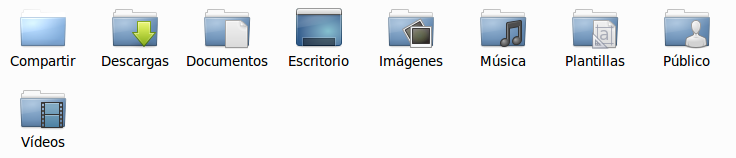
3. Ahora abrimos Samba en el menú /Sistema/Samba para añadir la carpeta "Compartir"
4. Ahora editaremos el archivo smb.conf
sudo leafpad /etc/samba/smb.conf
5. Busca la línea "WORKGROUP" y cámbiala por el nombre del grupo de trabajo de red de Windows.
6. Luego añade las siguientes líneas:
remote announce = 192.168.1.255/WORKGROUP
Aquí está la dirección de la red donde se encuentran los equipos que queremos anunciarles los recursos compartidos.
valid users = NombreUsuario, NombreUsuario2
6. Luego añade las siguientes líneas:
remote announce = 192.168.1.255/WORKGROUP
Aquí está la dirección de la red donde se encuentran los equipos que queremos anunciarles los recursos compartidos.
valid users = NombreUsuario, NombreUsuario2
Lista de usuarios válidos que pueden acceder, separados por comas.
;name resolve order = lmhost host wins bcast
a esto:
name resolve order = lmhost host wins bcast
7. Guarda y cierra el archivo.
8. Ahora abre el archivo nsswitch.conf
sudo leafpad /etc/nsswitch.conf
Busca esta línea:
hosts: files mdns4_minimal [NOTFOUND=return] dns mdns4y añade antes de dns, la palabra "wins", quedando de esta manera:
hosts: files mdns4_minimal [NOTFOUND=return] wins dns mdns49. Guarda y cierra el archivo.
10. Configuraremos una contraseña a nuestra cuenta de Usuario para poder acceder a la carpeta Compartida desde Windows
sudo smbpasswd -a NombreUsuario
11. Reiniciamos Samba
sudo smbd restart
Ahora toca el turno de configurar ufw
12. Permitiremos el tráfico samba en nuestra red privada.
sudo ufw allow from 192.168.1.0/24 to any app Samba
13. Ahora lo activamos
sudo ufw enable
A estas alturas ya deberías ver las carpetas de Windows en la sección Red de tu navegador de archivos.
Desde Windows 7:
En la sección Red de tu explorador de Windows ya deberías poder ver el equipo y entrar con tu cuenta de usuario y contraseña, aunque también existe otra forma:
En el explorador de Windows en la sección Red, haz clic derecho y selecciona "conectar a unidad de red", teclea la dirección IP, sería algo así
\\192.168.1.64\Compartir
sudo ufw enable
A estas alturas ya deberías ver las carpetas de Windows en la sección Red de tu navegador de archivos.
Desde Windows 7:
En la sección Red de tu explorador de Windows ya deberías poder ver el equipo y entrar con tu cuenta de usuario y contraseña, aunque también existe otra forma:
En el explorador de Windows en la sección Red, haz clic derecho y selecciona "conectar a unidad de red", teclea la dirección IP, sería algo así
\\192.168.1.64\Compartir
domingo, 27 de octubre de 2013
Chromium Portable en español
Publico el navegador Chromium versión 32 portable para su descagar. No incluye extensiones.
DESCARGAR Chromium 32 en Español
Suscribirse a:
Entradas (Atom)