Este sitio no necesita presentación, quien no ha descargado algo util de esta página. Como ultimamente cada vez que se hospeda en un dominio de un país dura muy poco. Pues existen un método muy sencillo para acceder.
thepiretabay tiene su dirección en opennic. ¿Y qué es oppennic? Pues es una red de servidores DNS alternativos a los de ICANN.
Primero ve a esta página.
Verás dos dirreciones IP, son las que necesitarás para poder acceder a piratebay, puede variar dependiente de tu localización geografica, ya que te muesta las más cercanas.
En esta página verás una guía para cambiar los DNS dependiendo de tu sistema operativo.
Ahora esta es la dirección de thepiratebay ( http://bay.free ) , si no has cambiado tus DNS no podrás acceder.
Recuerda que puedes añadir los DNS alternativos en tu router, aunque el método varía según el modelo.
viernes, 20 de diciembre de 2013

viernes, 13 de diciembre de 2013
¿Qué hacer después de instalar Windows XP en Virtualbox?
En esta ocasión no haré un tutorial sobre cómo instalar XP en Virtualbox, de hecho sobran tutoriales en la red.. Pero no he visto que alguien escriba sobre qué hacer después de instalar xp. Y tomando en cuenta que cuando tecleo esto el soporte está por acabarse
jueves, 12 de diciembre de 2013
Age of Empires 2: Solución definitiva a los colores en Windows 7/Vista

Pues me dio la gana de volver a jugar uno de lo grandes clásicos, sí. Me refiero al Age of Empires II. Lo instalo y luego que pasa, los colores no se ven bien.
Si buscate la clásica solución de instalar un código en un archivo .bat, a muchos les funcionó, pues a mí no. Quizá se deba porque tengo una tarjeta ATI.
Pues me doy cuenta que un grupo usuarios lanzo una expansión no oficial llamada The Forgotten Empires. Y al parecer a Microsoft le gustó y los integró al equipo. Ya sabía que se había lanzado la versión HD, pero esto no me lo esperaba.
Descarguenlo aquí. Guarden el archivo donde tengas instalado el juego.
Pero para la solución de colores en Win7/Vista aquí.
Y listo, lo que hace es cambia el motor del juego por uno más reciente.
sábado, 16 de noviembre de 2013
Configurando red Ubuntu a Windows 7
Estos son los pasos necesarios para conectar una red Ubuntu - Windows:
Lista de usuarios válidos que pueden acceder, separados por comas.
6. Busca la línea "name resolve order" y quita el ";" que tiene al principio.
;name resolve order = lmhost host wins bcast
a esto:
name resolve order = lmhost host wins bcast
7. Guarda y cierra el archivo.
8. Ahora abre el archivo nsswitch.conf
sudo leafpad /etc/nsswitch.conf

Busca esta línea:
y añade antes de dns, la palabra "wins", quedando de esta manera:
9. Guarda y cierra el archivo.
10. Configuraremos una contraseña a nuestra cuenta de Usuario para poder acceder a la carpeta Compartida desde Windows
sudo smbpasswd -a NombreUsuario
11. Reiniciamos Samba
sudo smbd restart
Ahora toca el turno de configurar ufw
12. Permitiremos el tráfico samba en nuestra red privada.
sudo ufw allow from 192.168.1.0/24 to any app Samba
Ubuntu a Windows
1. Primero instalaremos samba y el cortafuegos uwf
sudo apt-get install samba samba4 samba-common smbclient winbind ufw gufw
2. Creamos una carpeta llamada Compartir en /home (o como quieras llamarla)

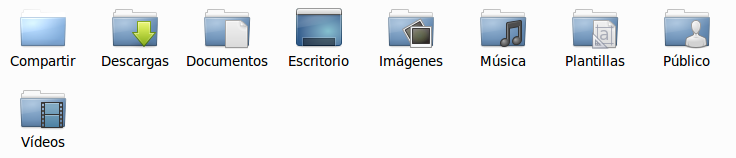
3. Ahora abrimos Samba en el menú /Sistema/Samba para añadir la carpeta "Compartir"
4. Ahora editaremos el archivo smb.conf
sudo leafpad /etc/samba/smb.conf
Leafpad es el editor de texto de Xubuntu, en tu caso puede ser gedit si usas Gnome.


5. Busca la línea "WORKGROUP" y cámbiala por el nombre del grupo de trabajo de red de Windows.
6. Luego añade las siguientes líneas:
remote announce = 192.168.1.255/WORKGROUP
Aquí está la dirección de la red donde se encuentran los equipos que queremos anunciarles los recursos compartidos.
valid users = NombreUsuario, NombreUsuario2
6. Luego añade las siguientes líneas:
remote announce = 192.168.1.255/WORKGROUP
Aquí está la dirección de la red donde se encuentran los equipos que queremos anunciarles los recursos compartidos.
valid users = NombreUsuario, NombreUsuario2
Lista de usuarios válidos que pueden acceder, separados por comas.
;name resolve order = lmhost host wins bcast
a esto:
name resolve order = lmhost host wins bcast
7. Guarda y cierra el archivo.
8. Ahora abre el archivo nsswitch.conf
sudo leafpad /etc/nsswitch.conf

Busca esta línea:
hosts: files mdns4_minimal [NOTFOUND=return] dns mdns4y añade antes de dns, la palabra "wins", quedando de esta manera:
hosts: files mdns4_minimal [NOTFOUND=return] wins dns mdns49. Guarda y cierra el archivo.
10. Configuraremos una contraseña a nuestra cuenta de Usuario para poder acceder a la carpeta Compartida desde Windows
sudo smbpasswd -a NombreUsuario
11. Reiniciamos Samba
sudo smbd restart
Ahora toca el turno de configurar ufw
12. Permitiremos el tráfico samba en nuestra red privada.
sudo ufw allow from 192.168.1.0/24 to any app Samba
13. Ahora lo activamos
sudo ufw enable
A estas alturas ya deberías ver las carpetas de Windows en la sección Red de tu navegador de archivos.
Desde Windows 7:
En la sección Red de tu explorador de Windows ya deberías poder ver el equipo y entrar con tu cuenta de usuario y contraseña, aunque también existe otra forma:
En el explorador de Windows en la sección Red, haz clic derecho y selecciona "conectar a unidad de red", teclea la dirección IP, sería algo así
\\192.168.1.64\Compartir
sudo ufw enable
A estas alturas ya deberías ver las carpetas de Windows en la sección Red de tu navegador de archivos.
Desde Windows 7:
En la sección Red de tu explorador de Windows ya deberías poder ver el equipo y entrar con tu cuenta de usuario y contraseña, aunque también existe otra forma:
En el explorador de Windows en la sección Red, haz clic derecho y selecciona "conectar a unidad de red", teclea la dirección IP, sería algo así
\\192.168.1.64\Compartir
domingo, 27 de octubre de 2013
Chromium Portable en español

Publico el navegador Chromium versión 32 portable para su descagar. No incluye extensiones.
DESCARGAR Chromium 32 en Español
Firefox 24 español mexicano portable

Bueno, aquí publico un firefox portable que hice yo mismo.
Está configurado para español de México y diccionario. Además contiene los complementos Adblockplus, IP Address Domain Information y Flash player en caso que una computadora no lo tenga instalado.
DESCARGAR FIREFOX 24 es-MX PORTABLE.
Sólo descomprime y listo.
martes, 1 de octubre de 2013
Eliminar silencio en Audacity Automáticamente

Pues estuve buscando y creyendo que no se podría hacer, hasta que di con la solución, en el menú Efectos-> Truncado de silencio, ésta es la opción.
Suscribirse a:
Entradas (Atom)