Saludos para lo que siguen mi blog, ultimamente hace tiempo que no publico nada nuevo. En parte se debe a que no tengo tiempo disponible e incluso por desgracia mi poder de computo se vio disminuido en gran medida. Por ahora me encuentro bien. Tenia planeado subir un modelo del supuesto planeta 9 para Celestia, ese archivo debe estar en algun lado. Si no, lo tendre que rehacer.
Eso es todo hasta ahora.
jueves, 29 de junio de 2017

sábado, 10 de septiembre de 2016
Instalando Adobe Flash 23 en Ubuntu Linux
Quien lo diría, Adobe se arrepintió y volvió a dar soporte para Linux. Recordarás hace tiempo que Adobe lo dejó estancado en la versión 11 y sólo recibía actualizaciones de seguridad.


sábado, 27 de agosto de 2016
Próxima Centauri b en Celestia
Como ya hace tiempo que no escribo algo este es el momento idóneo, el descubrimiento reciente de Proxima Centauri B, el exoplaneta más cercano a nosotros.
Dejo estas imágenes del simulador Celestia, los datos limitados y esto es lo que se tiene hasta ahora, no sabemos como sea el aspecto del planeta, aquí lo represento como un análogo de Venus.
Estos son los datos necesarios para crear el archivo, guardar el archivo en carpeta extras con extensión *.ssc:
" Proxima b" "Proxima"
{
Texture "venuslike.*"
NightTexture "venuslikenight.*"
Radius 7015.95 # 1.1 RT
EllipticalOrbit
{
Period 0.0306466 # 11.186 days
SemiMajorAxis 0.05
Eccentricity 0.35
}
UniformRotation
{
}
}
Dejo estas imágenes del simulador Celestia, los datos limitados y esto es lo que se tiene hasta ahora, no sabemos como sea el aspecto del planeta, aquí lo represento como un análogo de Venus.
 |
| El planeta Próxima Centauri B |
 |
| En este caso se le da un parecido a Venus, pero podría ser muy distinto. Detrás se ven la pareja de estrellas Alpha Centauri |
 |
| Se muestra una parte de la órbita y se ve nuestro Sol |
 |
| La órbita de Centauri B según los datos obtenidos. Falta obtener más. |
" Proxima b" "Proxima"
{
Texture "venuslike.*"
NightTexture "venuslikenight.*"
Radius 7015.95 # 1.1 RT
EllipticalOrbit
{
Period 0.0306466 # 11.186 days
SemiMajorAxis 0.05
Eccentricity 0.35
}
UniformRotation
{
}
}
domingo, 3 de abril de 2016
Cómo abrir video WMV en Virtualdub

Cuando intentas abrir un archivo de Windows Media Player aparece el mensaje de error que necesita los codecs correctos y que los codecs de DirectShow no sirve.
Para solucionar esto simplemente descarga este codec directo del sitio de Microsoft y listo.
Pero solo funcionará para la versión de 32bits para Virtualdub, en la de 64 bits no.
jueves, 3 de marzo de 2016
Instalar nginx + php + mysql en Windows
Primero descargarmos nginx, en mi caso es la versión 1.9.12
Lo descomprimos en la unidad C.
Luego descargamos php, usare la versión 5.6.19
Descomprime el archivo de php dentro de la carpeta nginx.
Dentro de la carpeta php abre el archivo php.ini y borrar el punto y coma de las siguientes extensiones para activarlas:
Vamos a la ruta c:\nginx\conf para editar el archivo nginx.conf
Abrimos para editarlo y busca estas líneas, quita el signo de gato # para que quede así:
location ~ .php$ {
root html;
fastcgi_pass 127.0.0.1:9000;
fastcgi_index index.php;
fastcgi_param SCRIPT_FILENAME $document_root$fastcgi_script_name;
include fastcgi_params;
}
Crearemos un archivo por lotes para iniciar gnix, Iniciar.bat:
@ECHO OFF
c:\nginx\nginx.exe
c:\nginx\php\php-cgi.exe -b 127.0.0.1:9000 -c c:\nginx\php\php.ini
ping 127.0.0.1 -n 1>NUL
echo Starting nginx
echo .
echo .
echo .
ping 127.0.0.1 >NUL
EXIT
Y para detener el servicio, Detener.bat
taskkill /f /IM php-cgi.exe
EXIT
Abrimos el navegador en http://localhost para comprobar que funciona.
Para ver que php funciona crea una archivo llamado prueba.php con el siguietne código.
<?php
phpinfo();
?>
Descargamos el archivo zip para instalar mysql, usaré la versión 5.6.29 el archivo es pesado. Si quiere ahorrarte espacio borra las carpetas mysql-test, Embedded, sql-bench y las carpetas con nombre debug, y además también puedes borrar los archivos .pdb
Los descomprimos dentro de la carpeta de instalación ngnix, renombrandolo a mysql
El archivo my-default.ini lo copiamos en la misma carpeta cambiando el nombre a my.ini
Esta vacio, solamente con comentarios. Vamos a llenarlos con el siguiente contenido.
[client]
port = 3306
socket = c:/nginx/mysql/tmp/mysql.sock
default-character-set = utf8
character-sets-dir = share/charsets
init-connect = "set names utf8"
skip-character-set-client-handshake
basedir = ../mysql
datadir = data
basedir = c:/nginx/mysql
datadir = c:/nginx/mysql/data
bind-address = localhost
enable-named-pipe
skip-external-locking
table_cache = 4
sort_buffer_size = 64K
read_buffer_size = 256K
read_rnd_buffer_size = 256K
net_buffer_length = 2K
thread_stack = 128K
#innodb_log_group_home_dir = var/
#innodb_log_arch_dir = var/
#innodb_buffer_pool_size = 16M
#innodb_additional_mem_pool_size = 2M
#innodb_log_file_size = 5M
#innodb_log_buffer_size = 8M
#innodb_flush_log_at_trx_commit=1
#innodb_lock_wait_timeout = 50
max_allowed_packet = 16M
#safe-updates
sort_buffer_size = 8M
sort_buffer_size = 8M
Abrimos el Simbolo de Sistema com Administrador vamos a la ruta C:\nginx\mysql\bin\
y tecleamos:
mysqld --install-manual
Si te aparece error es porque no abriste Simbolo del Sistema como administrador. Si lo hiciste bien debes ver este mensaje: “Service successfully installed”
Ahora teclea:
net start mysql
Si todo salio ya lo tienes instalado, aun falta hacer unos ajustes con respecto a los usuarios cosa pero por ahora es todo.
Para detener el servicio es:
net stop mysql
Para retiralo como servicio es:
mysqld --remove
Ahora configuraremos el usuario root:
mysqladmin -u root password contraseña
Contreseña es la palabra que elegiste como contreña, ahora apra segurar el usuario.
mysql -u root -p
Te pedirá tu contraseña para loguearte. Tecleala y ya estarás en la consola de MySQL.
Si en algun momento necesitas cambiar la contraseña del usuario root teclea:
update mysql.user set password=CONTRASEÑA('nueva_contraseña') where user='root';
Para actualiazar los permisos (privilegios)y salir:
flush privileges; quit;
Obviamente debemos detener Mysql tecleando el comando dentro de la carpeta Unidad:\nginx\mysql\bin\ como Administrador
Por ahora es todo, luego añado como instalar phpmyadmin.
Lo descomprimos en la unidad C.
Luego descargamos php, usare la versión 5.6.19
Descomprime el archivo de php dentro de la carpeta nginx.
Dentro de la carpeta php abre el archivo php.ini y borrar el punto y coma de las siguientes extensiones para activarlas:
- extension_dir = “ext”
- extension=php_bz2.dll
- extension=php_gd2.dll
- extension=php_imap.dll
- extension=php_mbstring.dll
- extension=php_mysql.dll
- extension=php_mysqli.dll
- extension=php_pdo_mysql.dll
- extension=php_pdo_pgsql.dll
- extension=php_pdo_sqlite.dll
- extension=php_pgsql.dll
Vamos a la ruta c:\nginx\conf para editar el archivo nginx.conf
Abrimos para editarlo y busca estas líneas, quita el signo de gato # para que quede así:
location ~ .php$ {
root html;
fastcgi_pass 127.0.0.1:9000;
fastcgi_index index.php;
fastcgi_param SCRIPT_FILENAME $document_root$fastcgi_script_name;
include fastcgi_params;
}
Crearemos un archivo por lotes para iniciar gnix, Iniciar.bat:
@ECHO OFF
c:\nginx\nginx.exe
c:\nginx\php\php-cgi.exe -b 127.0.0.1:9000 -c c:\nginx\php\php.ini
ping 127.0.0.1 -n 1>NUL
echo Starting nginx
echo .
echo .
echo .
ping 127.0.0.1 >NUL
EXIT
Y para detener el servicio, Detener.bat
@ECHO OFF
taskkill /f /IM nginx.exetaskkill /f /IM php-cgi.exe
EXIT
 |
| Servidor Nginx en Opera |
Abrimos el navegador en http://localhost para comprobar que funciona.
 |
| phpinfo usando servidor Ngibx en Opera |
Para ver que php funciona crea una archivo llamado prueba.php con el siguietne código.
<?php
phpinfo();
?>
Instalando mysql
Descargamos el archivo zip para instalar mysql, usaré la versión 5.6.29 el archivo es pesado. Si quiere ahorrarte espacio borra las carpetas mysql-test, Embedded, sql-bench y las carpetas con nombre debug, y además también puedes borrar los archivos .pdb
Los descomprimos dentro de la carpeta de instalación ngnix, renombrandolo a mysql
El archivo my-default.ini lo copiamos en la misma carpeta cambiando el nombre a my.ini
Esta vacio, solamente con comentarios. Vamos a llenarlos con el siguiente contenido.
[client]
port = 3306
socket = c:/nginx/mysql/tmp/mysql.sock
default-character-set = utf8
character-sets-dir = share/charsets
[mysqld]
default-character-set = utf8init-connect = "set names utf8"
skip-character-set-client-handshake
basedir = ../mysql
datadir = data
#log = off
general-log = off
bind-address = 127.0.0.1
port = 3306
lower-case-table-names = 2
port = 3306
socket = c:/nginx/mysql/tmp/mysql.sockbasedir = c:/nginx/mysql
datadir = c:/nginx/mysql/data
bind-address = localhost
enable-named-pipe
skip-external-locking
key_buffer = 16K
max_allowed_packet = 1Mtable_cache = 4
sort_buffer_size = 64K
read_buffer_size = 256K
read_rnd_buffer_size = 256K
net_buffer_length = 2K
thread_stack = 128K
skip-innodb
#skip-networking
#enable-named-pipe
server-id = 1
#log-bin
#innodb_data_home_dir = data
#innodb_data_file_path = ibdata1:1M:autoextend#innodb_log_group_home_dir = var/
#innodb_log_arch_dir = var/
#innodb_buffer_pool_size = 16M
#innodb_additional_mem_pool_size = 2M
#innodb_log_file_size = 5M
#innodb_log_buffer_size = 8M
#innodb_flush_log_at_trx_commit=1
#innodb_lock_wait_timeout = 50
[mysqldump]
quickmax_allowed_packet = 16M
[mysql]
no-auto-rehash#safe-updates
[isamchk]
key_buffer = 8Msort_buffer_size = 8M
[myisamchk]
key_buffer = 8Msort_buffer_size = 8M
[mysqlhotcopy]
interactive-timeoutAbrimos el Simbolo de Sistema com Administrador vamos a la ruta C:\nginx\mysql\bin\
y tecleamos:
mysqld --install-manual
Si te aparece error es porque no abriste Simbolo del Sistema como administrador. Si lo hiciste bien debes ver este mensaje: “Service successfully installed”
Ahora teclea:
net start mysql
Si todo salio ya lo tienes instalado, aun falta hacer unos ajustes con respecto a los usuarios cosa pero por ahora es todo.
Para detener el servicio es:
net stop mysql
Para retiralo como servicio es:
mysqld --remove
Ahora configuraremos el usuario root:
mysqladmin -u root password contraseña
Contreseña es la palabra que elegiste como contreña, ahora apra segurar el usuario.
mysql -u root -p
Te pedirá tu contraseña para loguearte. Tecleala y ya estarás en la consola de MySQL.
Si en algun momento necesitas cambiar la contraseña del usuario root teclea:
update mysql.user set password=CONTRASEÑA('nueva_contraseña') where user='root';
Para actualiazar los permisos (privilegios)y salir:
flush privileges; quit;
Obviamente debemos detener Mysql tecleando el comando dentro de la carpeta Unidad:\nginx\mysql\bin\ como Administrador
Por ahora es todo, luego añado como instalar phpmyadmin.
Intentando instalar Ruby on Rails en XAMPP
Esto fue un intento de instalar Ruby en XAMPP, lo que ves aqui no funcionará pero lo publico para que quede registrado mientras intento hallar una solución.
Esta es la forma para instalar Ruby on Rails en XAMPP.
Descargar e Instalar XAMPP
Descargar e Instalar RubyInstaller, en mi caso instalaré la versión 2.2.4. Ya que la 2.1 sus gemas no son compatible con las más recientes, especificamente la gema webconsole.
Instala Rubyinstaller en la ruta C:\xampp\railsinstaller
Al finalizar la instalación verifica que estén activadas las opciones para configurar GIT.
Establece la configuración tecleando tu nombre y un correo-e siguiendo las instrucciones.

Ahora checamos el archivo C:\xampp\RailsInstaller\Ruby2.2.0\bin\rails.bat para corregir un Bug que está en esta versión.
Verifica que la ruta para el ejecutable ruby, reemplazamos todas las líneas por este archivo:
@ECHO OFF
IF NOT "%~f0" == "~f0" GOTO :WinNT
@"C:\xampp\RailsInstaller\Ruby2.2.0\bin\ruby.exe" "C:/xampp/RailsInstaller/Ruby2.2.0/bin/rails" %1 %2 %3 %4 %5 %6 %7 %8 %9
GOTO :EOF
:WinNT
@"C:\xampp\RailsInstaller\Ruby2.2.0\bin\ruby.exe" "%~dpn0" %*
Si no lo haces te aparecerá el error "El archivo no puede encontrar la ruta especificada"
Crearemos un nuevo proyecto de Ruby. Abre la consola Ruby y teclea:
rails new C:/xampp/htdocs/dev-ruby/redmine/
Agrega las siguientes líneas al final de archivo C:\xampp\config\httpd.conf que puedas abrirlo directamente en XAMPP.
Listen 3000
LoadModule rewrite_module modules/mod_rewrite.so
#################################
# RUBY SETUP
#################################
<VirtualHost *:3000>
ServerName rails
DocumentRoot "c:/xampp/htdocs/dev-ruby/redmine/public/"
<Directory "c:/xampp/htdocs/dev-ruby/redmine/">
Options ExecCGI FollowSymLinks
AllowOverride all
Allow from all
Order allow,deny
AddHandler cgi-script .cgi
AddHandler fastcgi-script .fcgi
</Directory>
</VirtualHost>
#################################
# RUBY SETUP
#################################
Reinicia los servicios Apache y SQL en XAMPP, en caso que marque error borra primera línea Listen 3000 que añadimos anteriormente.
cd C:/xampp/htdocs/dev-ruby/redmine
rails server
Intenta entrar en tu navegador mediante http://localhost:3000
Si ves el mensaje de error 403 Accesso Prohibido, entonces modifica el archivo httpd.conf y encuentra la siguiente sección:
<Directory>
AllowOverride none
Require all denied
</Directory>
Y cambiala por:
<Directory>
Options Indexes FollowSymLinks Includes ExecCGI
AllowOverride none
Require all granted
</Directory>
Reinicia XAMPP.
Si ves el error 403, entonces tenemos que modificar el archivo C:\xampp\apache\conf\extra\httpd-xampp.conf y al final de archivo donde están estas líneas:
<LocationMatch "^/(?i:(?:xampp|security|licenses|phpmyadmin|webalizer|server-status|server-info))">
Require local
ErrorDocument 403 /error/XAMPP_FORBIDDEN.html.var
</LocationMatch>
Que quede así:
<LocationMatch "^/(?i:(?:xampp|security|licenses|phpmyadmin|webalizer|server-status|server-info))">
Order deny, allow
Allow from all
Allow from ::1 127.0.0.0/8
ErrorDocument 403 /error/XAMPP_FORBIDDEN.html.var
</LocationMatch>
Esta es la forma para instalar Ruby on Rails en XAMPP.
Descargar e Instalar XAMPP
Descargar e Instalar RubyInstaller, en mi caso instalaré la versión 2.2.4. Ya que la 2.1 sus gemas no son compatible con las más recientes, especificamente la gema webconsole.
Instala Rubyinstaller en la ruta C:\xampp\railsinstaller
Al finalizar la instalación verifica que estén activadas las opciones para configurar GIT.
Establece la configuración tecleando tu nombre y un correo-e siguiendo las instrucciones.

Ahora checamos el archivo C:\xampp\RailsInstaller\Ruby2.2.0\bin\rails.bat para corregir un Bug que está en esta versión.
Verifica que la ruta para el ejecutable ruby, reemplazamos todas las líneas por este archivo:
@ECHO OFF
IF NOT "%~f0" == "~f0" GOTO :WinNT
@"C:\xampp\RailsInstaller\Ruby2.2.0\bin\ruby.exe" "C:/xampp/RailsInstaller/Ruby2.2.0/bin/rails" %1 %2 %3 %4 %5 %6 %7 %8 %9
GOTO :EOF
:WinNT
@"C:\xampp\RailsInstaller\Ruby2.2.0\bin\ruby.exe" "%~dpn0" %*
Crearemos un nuevo proyecto de Ruby. Abre la consola Ruby y teclea:
rails new C:/xampp/htdocs/dev-ruby/redmine/
Agrega las siguientes líneas al final de archivo C:\xampp\config\httpd.conf que puedas abrirlo directamente en XAMPP.
Listen 3000
LoadModule rewrite_module modules/mod_rewrite.so
#################################
# RUBY SETUP
#################################
<VirtualHost *:3000>
ServerName rails
DocumentRoot "c:/xampp/htdocs/dev-ruby/redmine/public/"
<Directory "c:/xampp/htdocs/dev-ruby/redmine/">
Options ExecCGI FollowSymLinks
AllowOverride all
Allow from all
Order allow,deny
AddHandler cgi-script .cgi
AddHandler fastcgi-script .fcgi
</Directory>
</VirtualHost>
#################################
# RUBY SETUP
#################################
Reinicia los servicios Apache y SQL en XAMPP, en caso que marque error borra primera línea Listen 3000 que añadimos anteriormente.
cd C:/xampp/htdocs/dev-ruby/redmine
Intenta entrar en tu navegador mediante http://localhost:3000
Si ves el mensaje de error 403 Accesso Prohibido, entonces modifica el archivo httpd.conf y encuentra la siguiente sección:
<Directory>
AllowOverride none
Require all denied
</Directory>
Y cambiala por:
<Directory>
Options Indexes FollowSymLinks Includes ExecCGI
AllowOverride none
Require all granted
</Directory>
Reinicia XAMPP.
Si ves el error 403, entonces tenemos que modificar el archivo C:\xampp\apache\conf\extra\httpd-xampp.conf y al final de archivo donde están estas líneas:
<LocationMatch "^/(?i:(?:xampp|security|licenses|phpmyadmin|webalizer|server-status|server-info))">
Require local
ErrorDocument 403 /error/XAMPP_FORBIDDEN.html.var
</LocationMatch>
Que quede así:
<LocationMatch "^/(?i:(?:xampp|security|licenses|phpmyadmin|webalizer|server-status|server-info))">
Order deny, allow
Allow from all
Allow from ::1 127.0.0.0/8
ErrorDocument 403 /error/XAMPP_FORBIDDEN.html.var
</LocationMatch>
jueves, 25 de febrero de 2016
StarMaker en C#
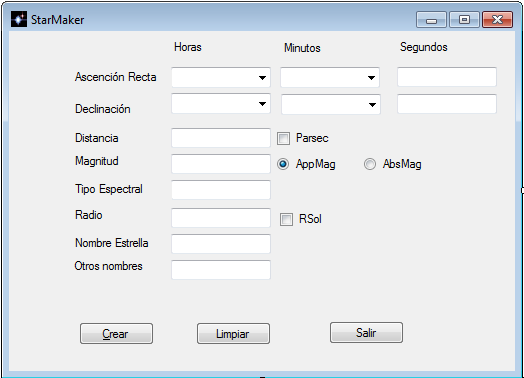
Hace tiempo habia creado este programa en QT para Celestia, ahora lo vuelvo hacer codificandolo en C#.
Aqui esta disponible, por ahora no incluye la opción para crear planetas.
Es intesante estudiar y ver la diferencias en programacion usando C++ por medio de QT y C#.
Suscribirse a:
Entradas (Atom)